
5. CasaOS安装使用#
CasaOS是一个基于Docker生态系统的开源家庭云系统,专为家庭场景而设计。致力于打造全球最简单、最易用、最优雅的家居云系统。安装CasaOS可以给鲁班猫带来更好的局域网文件传输体验。
5.1. CasaOS的安装#
鲁班猫安装CasaOS前,必须连接上互联网,并用root用户进入终端操作。
5.1.1. 快速安装#
执行以下命令的任意一条,进行CasaOS一步安装。
1wget -qO- https://get.casaos.io | sudo bash
1curl -fsSL https://get.casaos.io | sudo bash
命令执行后,终端会自动安装CasaOS及相关依赖,当命令运行结束并出现以下界面时,说明CasaOS已经安装成功了,其相关脚本也会启动服务。
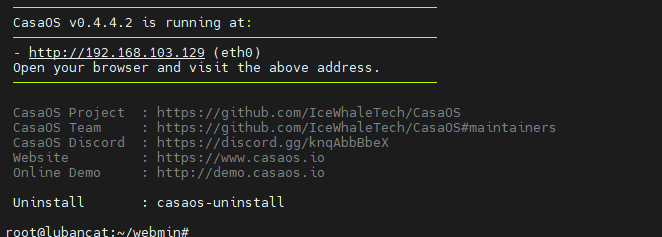
接下来就可以直接在浏览器上输入鲁班猫 IP 地址进行访问。
5.2. CasaOS登录和静态IP设置#
5.2.1. CasaOS登录#
在浏览器中输入鲁班猫板卡的IP,就可以进入CasaOS的欢迎/登录页面。
小技巧
如果无法访问,请检查电脑是否和鲁班猫板卡处于同一局域网、CasaOS/docker是否成功安装并启动服务。
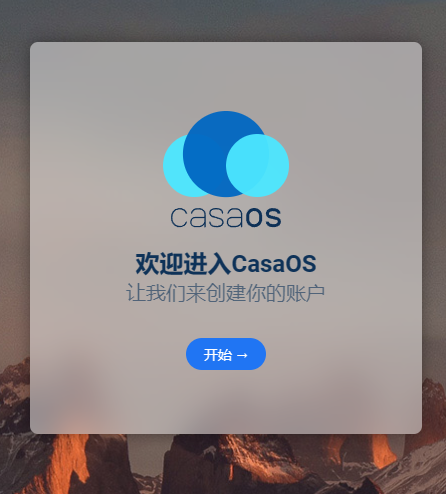
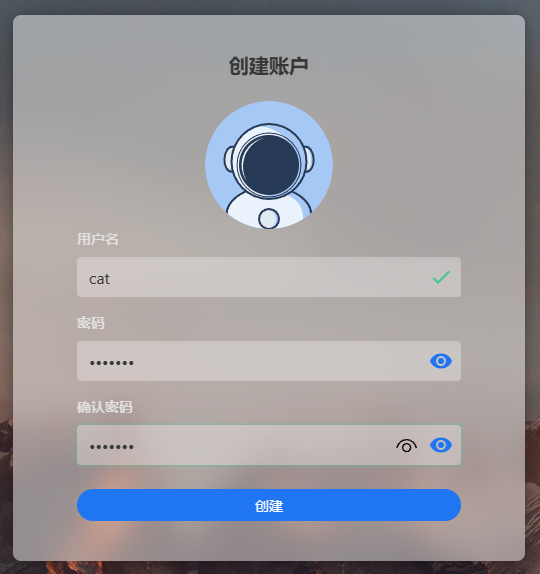
填写相关信息创建一个新账户:
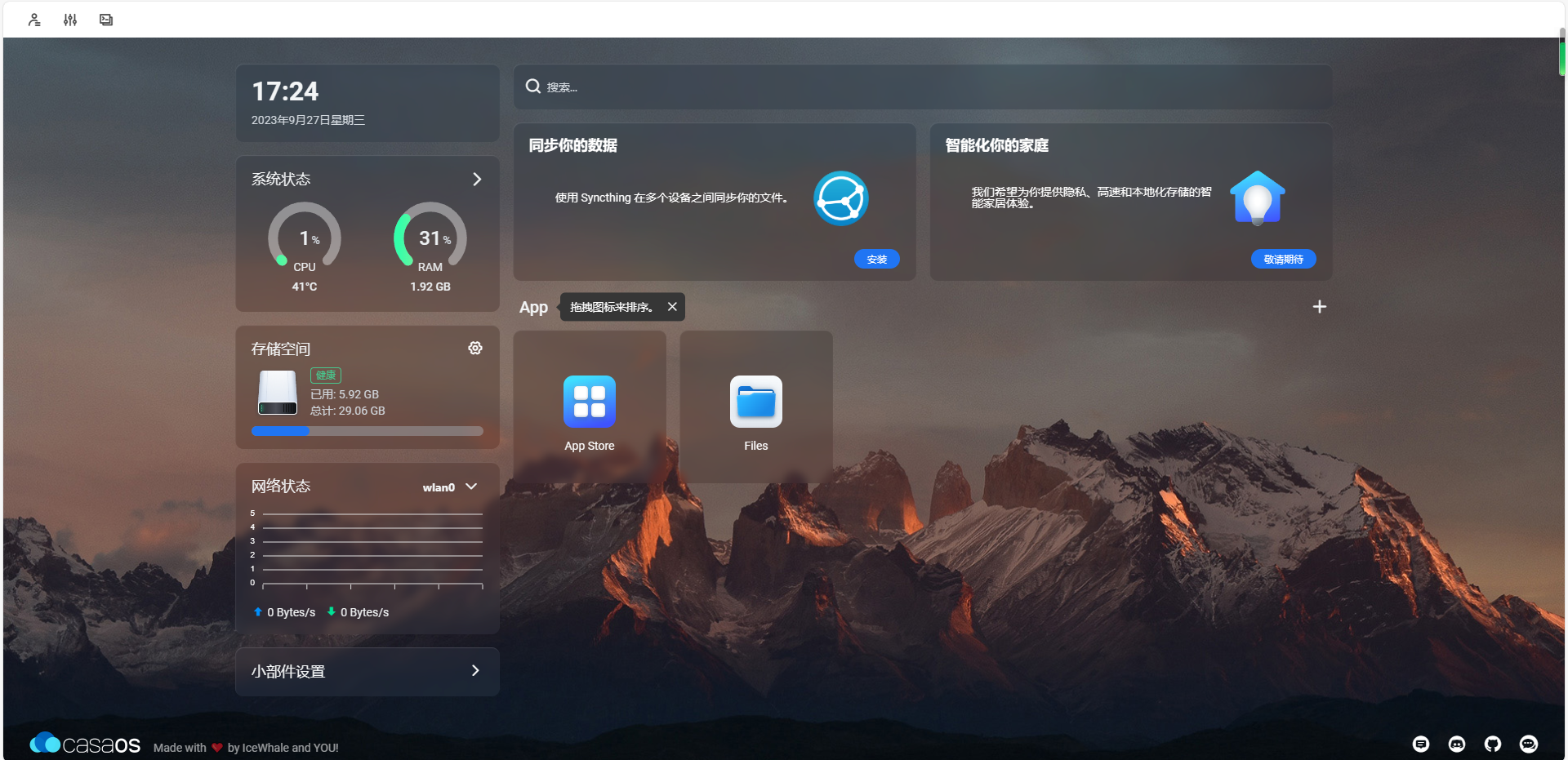
账户创建完成后会跳转到主界面:
5.2.2. 静态IP设置#
鲁班猫板卡断电重启/路由器重启等情况都可能导致板卡的IP发生变化,为了更方便地管理和监控设备,这时我们就需要给鲁班猫板卡设置静态IP。
《 静态网络配置 》
5.2.3. 静态IP设置#
CasaOS默认使用的端口为80,安装其他软件时可能造成端口冲突,可以自行修改CasaOS的访问端口。
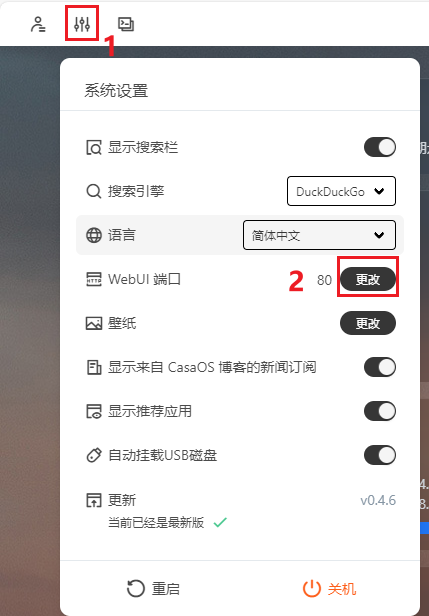
下次登录时输入 ip:port 进行登录即可(port为你设置的端口)。
5.3. CasaOS云系统体验#
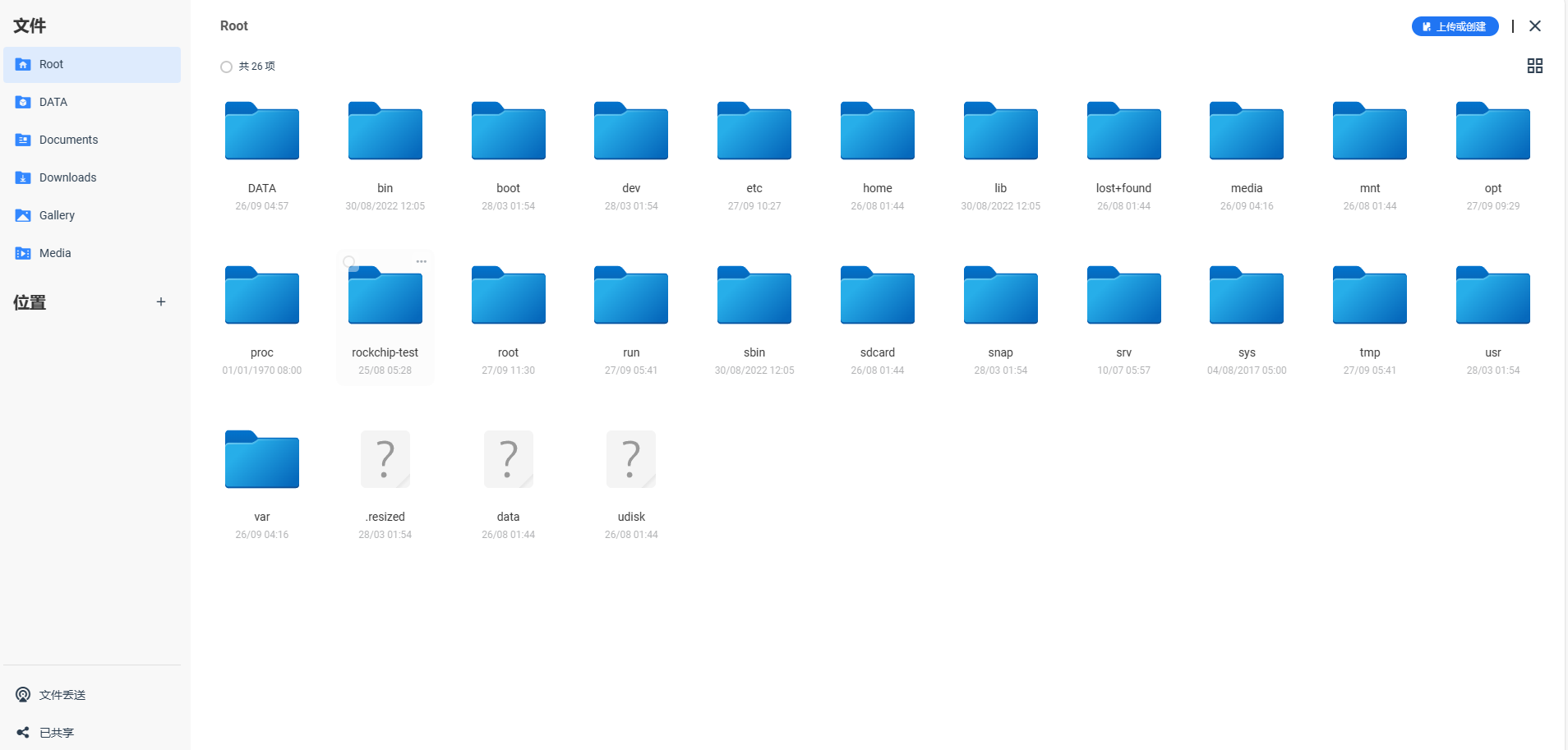
在主界面下,点击 Files 图标,进入文件管理页面。
小技巧
在这里,可以直接对鲁班猫板卡上的文件/文件夹进行剪切、复制、粘贴等操作,也可以下载和上传文件。
下面将以搭载Ubuntu22.04的LubanCat-A1为例,系统为Ubuntu22.04未发布测试系统,用板卡上的千兆网口直连网线,通过PC端电脑的浏览器进行登录测试。
5.3.1. 文件传输测试#
文件上传可以点击右上角的 上传或构建 图标,也可以直接点击鼠标右键。
这里测试的文件是LubanCat-A1的Ubuntu测试镜像,文件大小为4.4G,上传用时87秒。在不计算加载时间的情况下,LubanCat-A1的平均上传速度达到了50.5MB/s,这几乎已经达到了板卡EMMC的最大写入速度了。
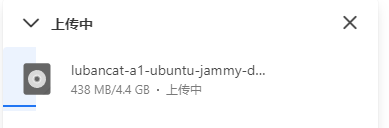
文件下载测试的文件是刚刚上传的Ubuntu测试镜像,经过测试,该文件下载用时不到1分钟。
5.3.2. 影音测试#
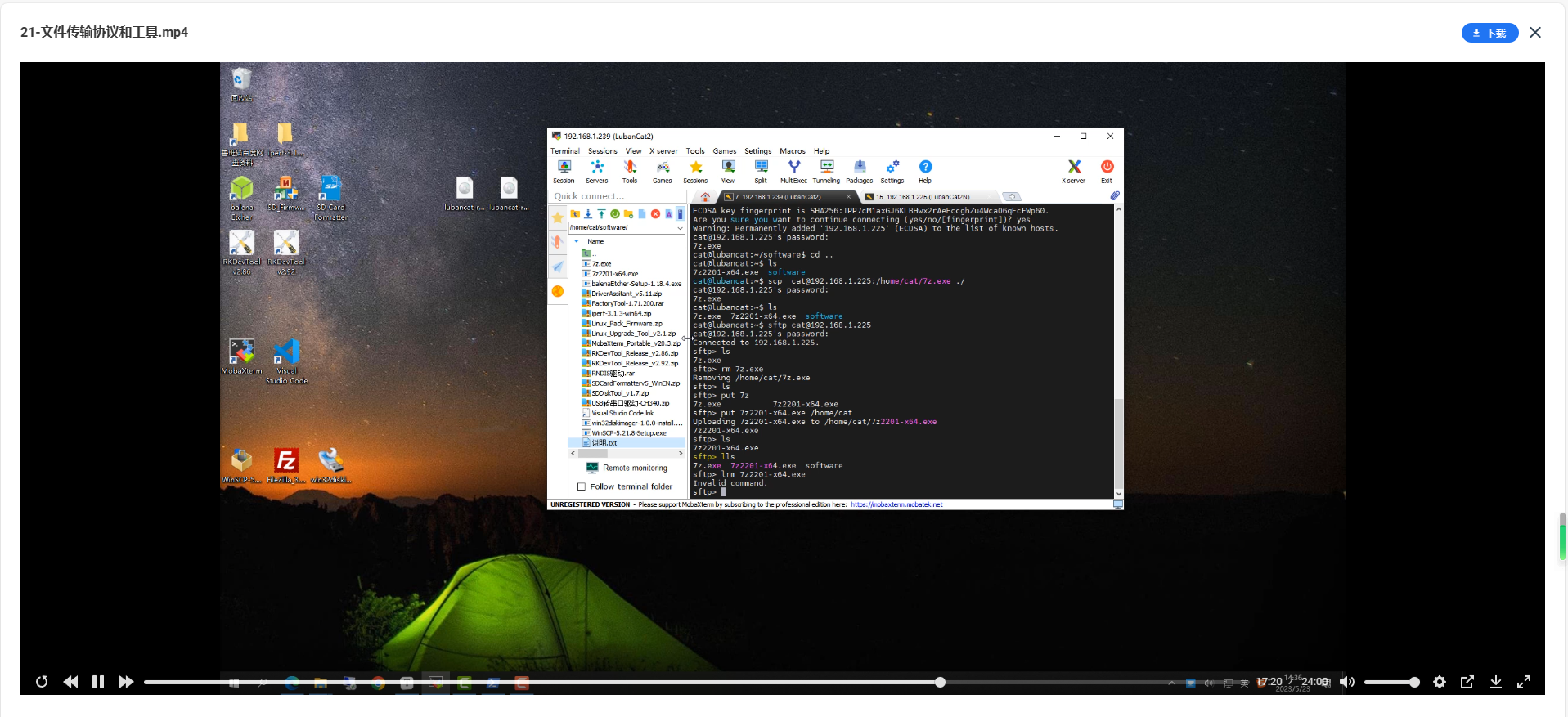
CasaOS作为开源家庭云系统,除了具有高速的文件传输速度以外,影音娱乐肯定少不了。CasaOS支持在线视频播放和音乐播放,音乐播放只有一个进度条,视频播放十分流畅,总体来看,达到了能用的水平。
5.3.3. 终端#
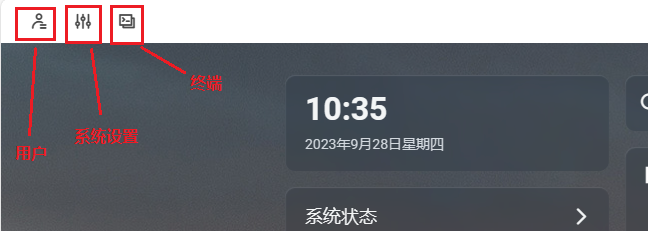
CasaOS的终端按钮位于左上角,如下图所示。
5.4. 有趣的软件#
CasaOS作为一个基于Docker生态系统的开源家庭云系统,可以用Docker部署些有意思的软件。本文主要简单介绍几款软件的部署,更多内容请您自行解锁。
5.4.1. Plex#
Plex是一个媒体播放器和媒体服务器的组合,它可以让你把所有的媒体文件都放在一个地方,然后在任何设备上都可以轻松地访问和播放。
《 Plex的Docker Hub 》
PLEX 为你提供了一站式的多媒体资源管理方案,从本地存储到远程串流,无论是电视、电影还是音乐、照片,你不但可以在家里享受你的多媒体中心,你去到世界上任何一个角落,你的多媒体中心都会伴你而行,无论是个人私享或是与他人共享,无论你使用电视、电脑还是手机、平板,甚至是游戏主机和 VR 设备,你在哪里,你的 PLEX 就在哪里,PLEX 就是你的私人流媒体服务器、超级多媒体中心。
5.4.1.1. App Store下载#
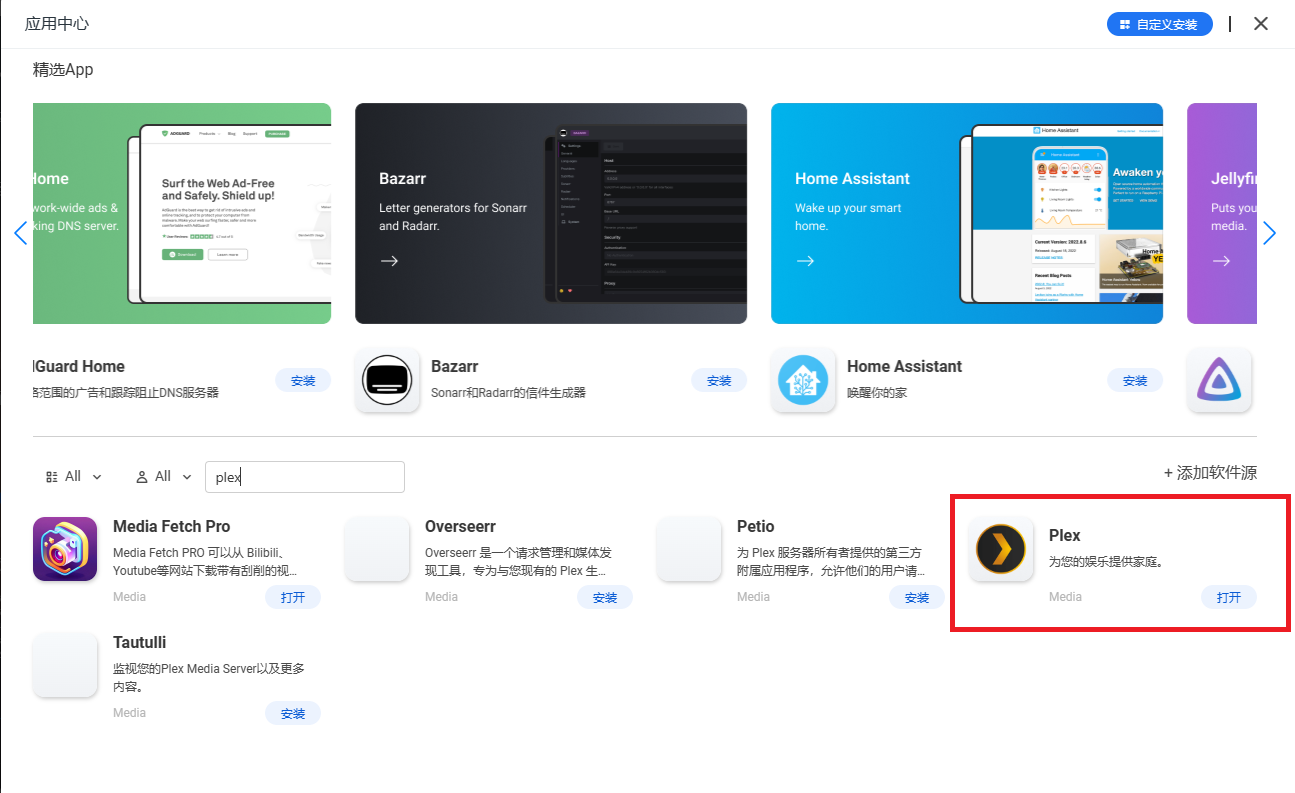
Plex可以直接在CasaOS应用中心下载。
5.4.2. NAS-CAB#
5.4.2.1. NAS-CAB介绍#
NAS-CAB 是一款跨平台NAS软件,支持远程管理照片、影音和文件。NAS-CAB还支持全平台部署,包括Windows,Mac OS和Docker。客户端支持Android、Android TV和IOS。这款软件大大降低了NAS的部署门槛,提高了使用便利性。
关于NasCab的docker部署方法可以参考官方的这篇文章 《 NasCab docker部署方法 》
5.4.2.2. 部署#
下载yaml配置文件或者直接复制文件内容。
nascab.yaml。
 1name: great_signe
 2services:
 3  run:
 4    cpu_shares: 90
 5    command: []
 6    container_name: nascab
 7    deploy:
 8      resources:
 9        limits:
10          memory: 3896M
11    image: ypptec/nascab
12    labels:
13      icon: https://icon.casaos.io/main/all/nascab.png
14    ports:
15      - target: 80
16        published: "8888"
17        protocol: tcp
18      - target: 90
19        published: "5555"
20        protocol: tcp
21    restart: unless-stopped
22    volumes:
23      - type: bind
24        source: /DATA/AppData/nascab/myData
25        target: /myData
26      - type: bind
27        source: /DATA/AppData/nascab
28        target: /root/.local/share/nascab
29    devices: []
30    cap_add: []
31    environment: []
32    network_mode: bridge
33    privileged: false
34x-casaos:
35  author: self
36  category: self
37  hostname: ""
38  icon: https://icon.casaos.io/main/all/nascab.png
39  index: /
40  port_map: "8888"
41  scheme: http
42  store_app_id: great_signe
43  title:
44    custom: nascab
在CasaOS的主页点击
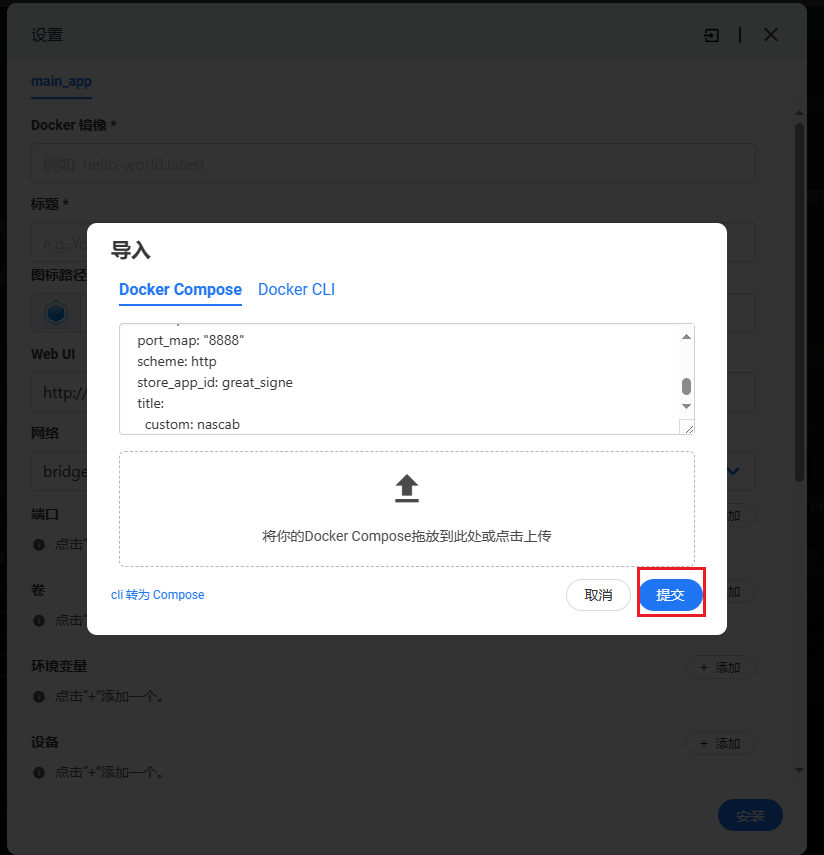
App右边的+,选择安装自定义应用;进入页面后,点击右上角的“导入”按钮,导入你刚下载的nascab.yaml文件,或将上述文件内容粘贴到输入框,然后提交。
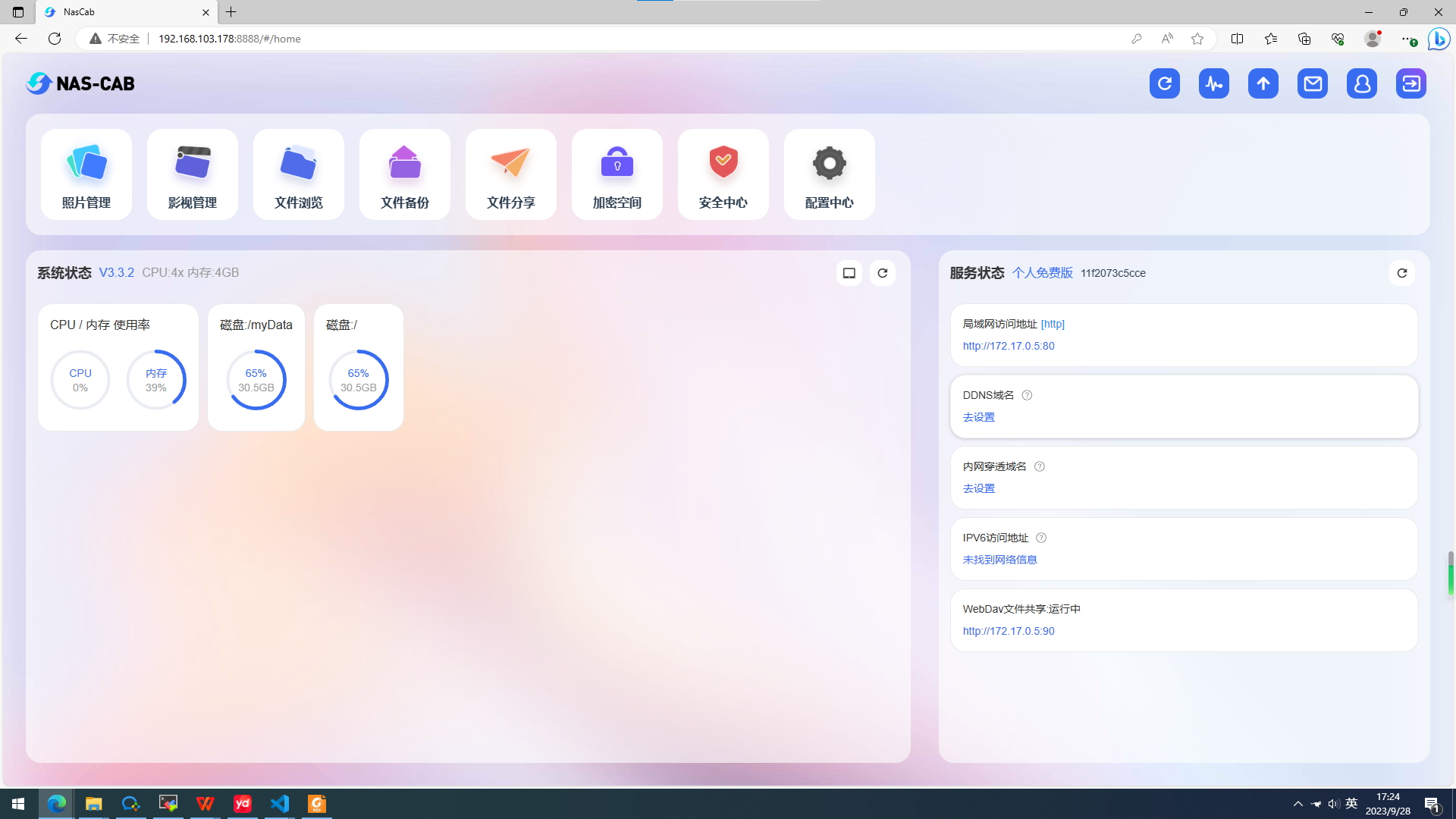
导入配置完成后,点击安装。安装完成后打开,注册完成后即可进入NAS-CAB桌面。
5.4.3. Home Assistant#
HomeAssistant是一个成熟完整的基于 Python 的智能家居系统,设备支持度高,支持自动化(Automation)、群组化(Group)、UI 客制化(Theme)等等高度定制化设置,是构建智慧空间的神器。
基于HomeAssistant,可以方便地连接各种外部设备(智能设备、摄像头、邮件、短消息、云服务等,成熟的可连接组件有近千种),手动或按照自己的需求自动化地联动这些外部设备,构建随心所欲的智慧空间。HomeAssistant是开源的,它不属于任何商业公司,用户可以无偿使用。
HomeAssistant能识别和直接连接的外部设备有将近千项。其中有各种商业化的智能产品(如小米系列产品、Philips智能灯系列、亚马逊的音响、苹果的Siri、Google Assistant、博联的产品、特斯拉汽车等)、有互联网上的各种实时信息(股票、汇率、交通、天气等)、有开源或开放的各种智能软件(人脸识别、车牌识别、文字识别、文字转语音、语音转文字等)、有各种联动机制(短信、Email、IFTTT等)……
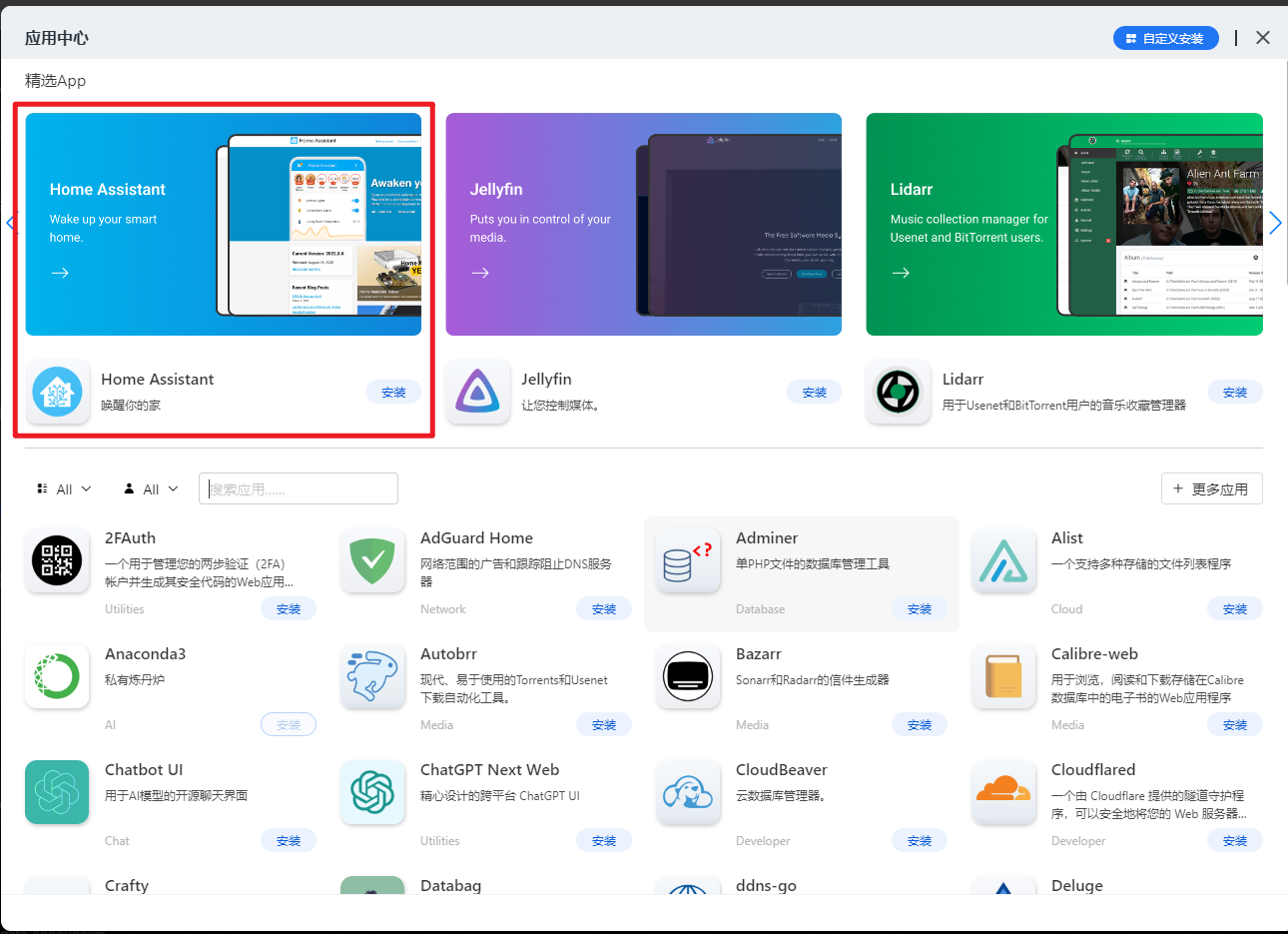
5.4.3.1. App Store下载#
HomeAssistant可以直接在CasaOS应用中心下载。
5.4.3.2. 手动部署#
下载yaml配置文件或者直接复制文件内容。
home-assistants.yaml。
Compose:
 1name: affectionate_jacob
 2services:
 3  home-assistant:
 4    cpu_shares: 90
 5    command: []
 6    container_name: home-assistants
 7    deploy:
 8      resources:
 9        limits:
10          memory: 1964M
11    image: homeassistant/home-assistant:latest
12    labels:
13      icon: https://icon.casaos.io/main/all/home-assistant.png
14    ports:
15      - target: 8123
16        published: "8123"
17        protocol: tcp
18    restart: unless-stopped
19    volumes:
20      - type: bind
21        source: /DATA/AppData//config
22        target: /config
23    devices: []
24    cap_add: []
25    environment: []
26    network_mode: bridge
27    privileged: false
28x-casaos:
29  author: self
30  category: self
31  hostname: ""
32  icon: https://icon.casaos.io/main/all/home-assistant.png
33  index: /
34  port_map: "8123"
35  scheme: http
36  store_app_id: affectionate_jacob
37  title:
38    custom: home-assistants
CLI:
1docker run -d --name="home-assistants" -v /DATA/AppData//config:/config -p 8123:8123 homeassistant/home-assistant:latest
在CasaOS的主页点击
App右边的+,选择安装自定义应用;进入页面后,点击右上角的“导入”按钮,导入你刚下载的nascab.yaml文件,或将上述文件内容粘贴到Compose输入框/CLI输入框,然后提交。
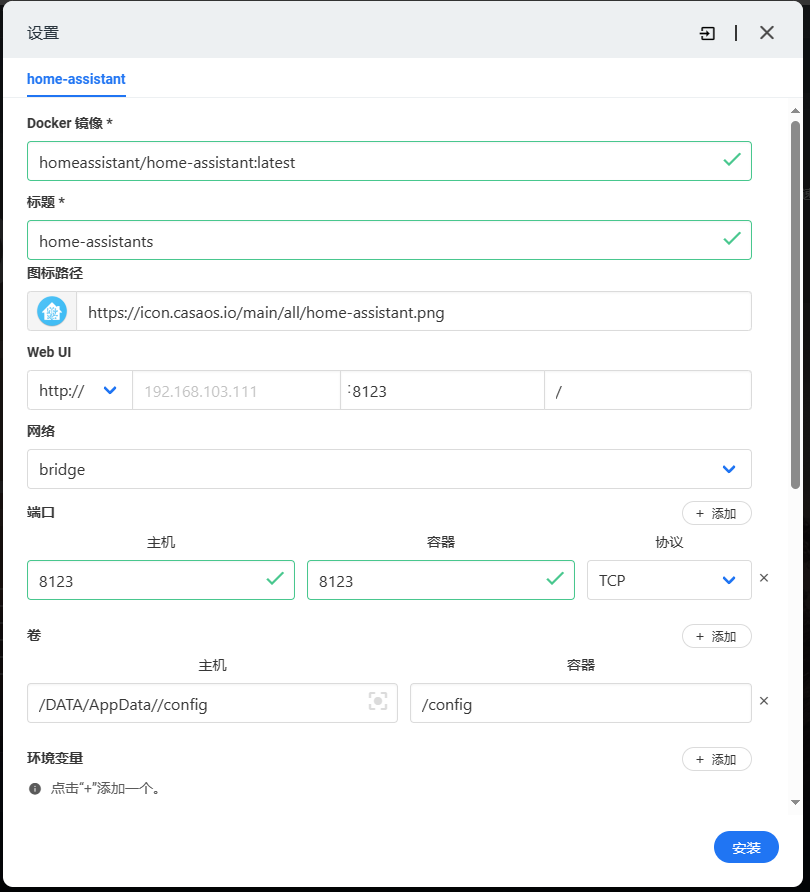
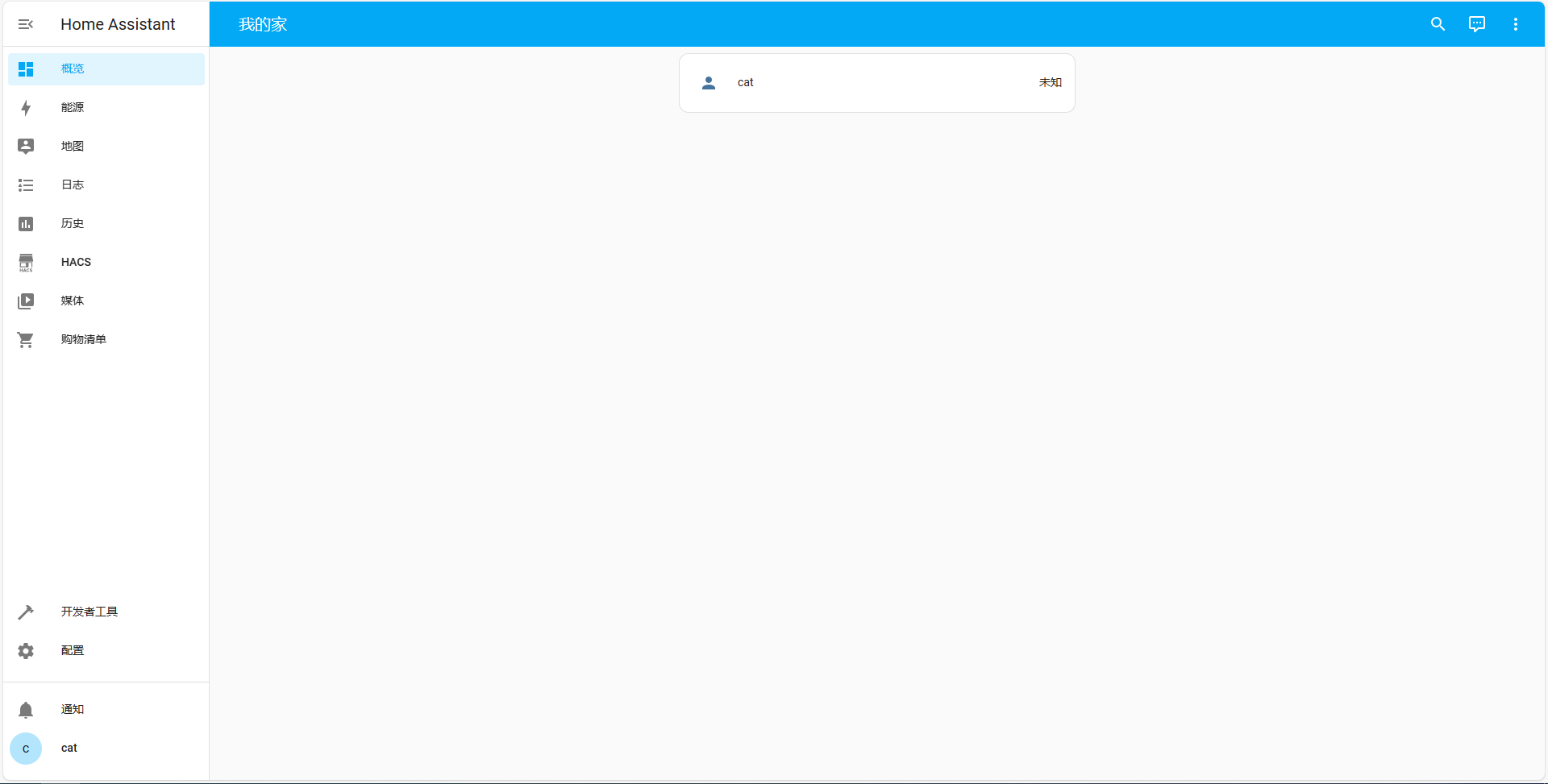
导入配置完成后,点击安装。安装过程有点久,请耐心等待。安装完成后打开,注册完成后即可进入Home Assistant主页。
5.4.3.3. 安装HACS#
HACS,全称Home Assistant Community Store,意思是 家庭助理社区商店。
HACS可以为您提供一个强大的Ul来处理所有自定义需求的下载,可以理解为 Home Assistant 上的一个第三方应用商店。
关于HACS的安装可以参考官网: https://hacs.xyz/docs/setup/download
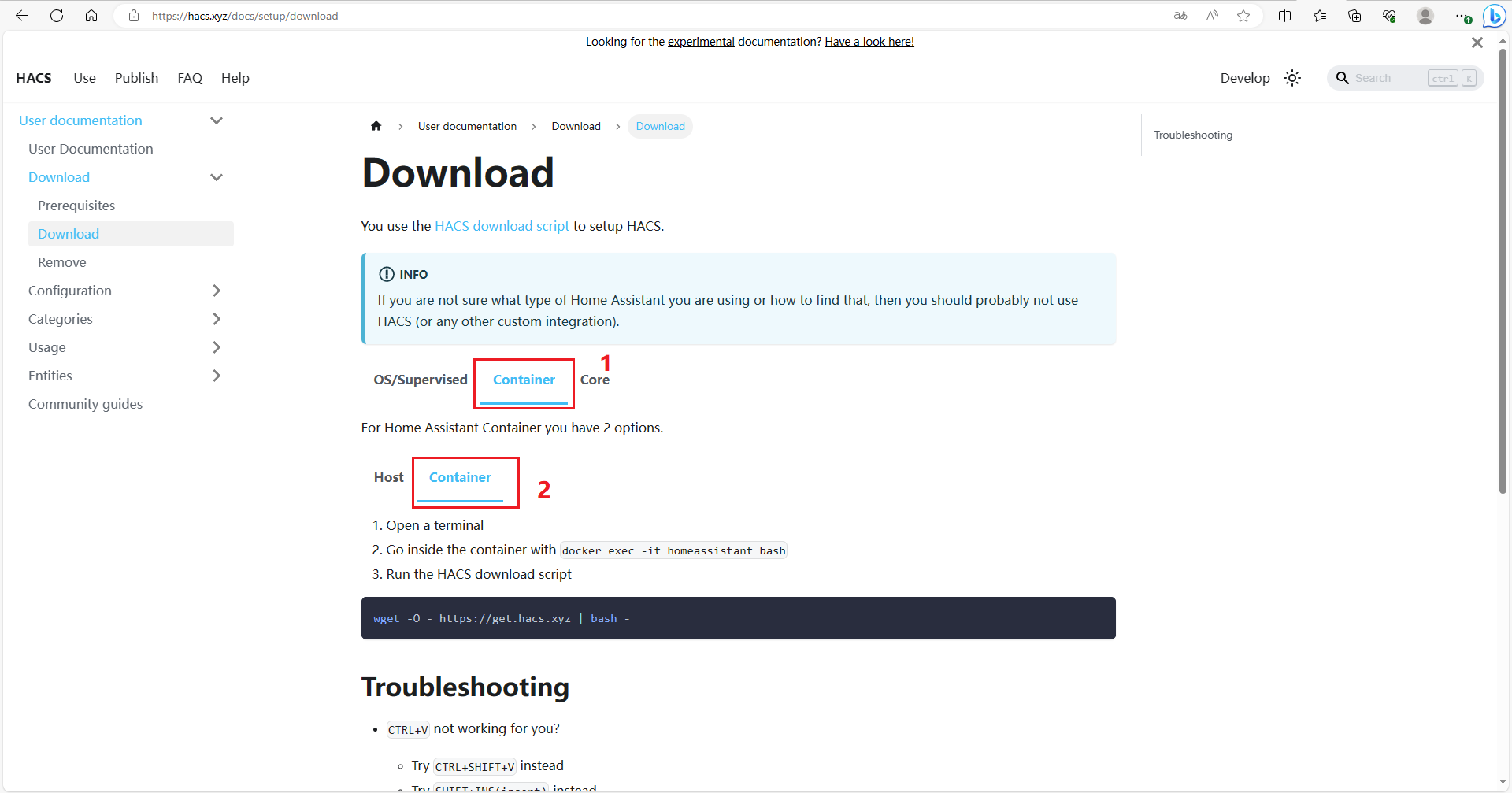
1、打开终端,进入Docker容器:
docker exec -it home-assistants bash
注意
home-assistants为Docker容器主机名,是部署时设置的,忘记了的可以到CasaOS主页中,点击home-assistant应用右上角的 “︙”,点击“设置”后拉到最底端查看。
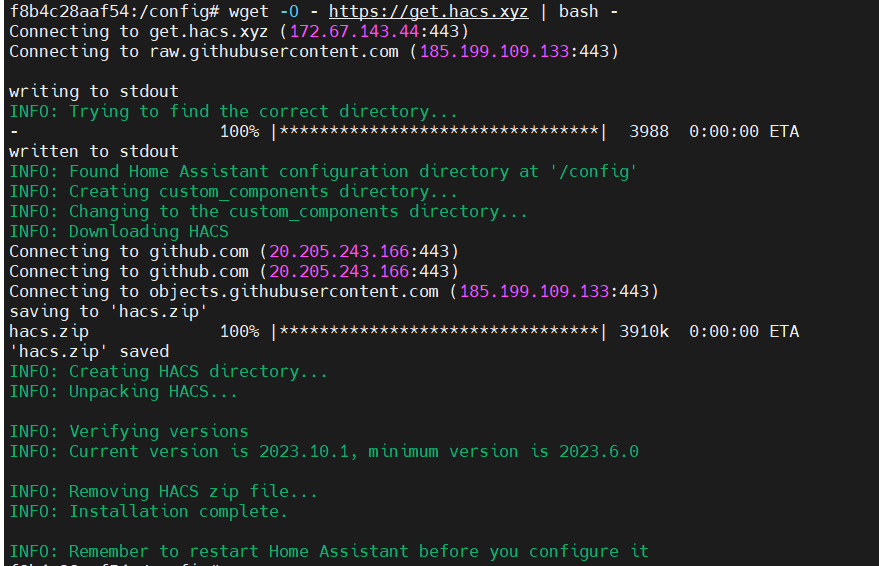
2、进入Docker容器后,运行HACS下载脚本
wget -O - https://get.hacs.xyz | bash -
关于怎么把HACS加载到Home Assistant中,可以参考以下视频: