
4. 搭建Linux开发环境
对于熟悉Linux且有多余主机的用户,建议直接采用独立的主机安装系统作为开发环境。而对于入门级用户, 建议在Windows环境下安装VMware或VirtualBox虚拟机软件,然后在虚拟机上安装相应的Linux系统, 或者直接使用板卡的Linux系统进行学习和开发。
在虚拟机或板卡上体验Linux系统的好处是没有后顾之忧,觉得不如意就推倒重来。
4.1. 在板卡上安装Linux系统
LubanCat-RK系列板卡在出厂时默认安装了Linux系统可以直接使用, 如果希望安装其他版本系统可参考板卡对应的 快速使用手册 系统镜像烧录章节进行烧录。
除此之外,使用板卡操作的用户建议提前参考快速使用手册的内容熟悉板卡,在本教程中将不会再讲解如何给板卡上电、如何连接串口等,默认认为用户对板卡的基本操作熟悉。
4.2. 在PC上安装Linux系统
4.2.1. 安装虚拟机VMware
虚拟机技术是虚拟化技术的一种,所谓虚拟化技术就是将事物从一种形式转变成另一种形式, 最常用的虚拟化技术有操作系统中内存的虚拟化, 实际运行时用户需要的内存空间可能远远大于物理机器的内存大小,利用内存的虚拟化技术, 用户可以将一部分硬盘虚拟化为内存,而这对用户是透明的。
流行的虚拟机软件有VMware、Virtual Box和Virtual PC,它们都能在Windows系统上虚拟出多个计算机, 本书使用的是虚拟机软件是VMware, 我们可以去 Vmware官网 中下载软件, 也可以使用资料网盘中的软件包,进行安装。
下面介绍安装虚拟机软件VMware的全过程,以资料网盘的VMware17.0为例。
获取资料网盘/8-SDK源码压缩包及虚拟机/开发环境虚拟机/VMware17.0.zip,然后进行解压。
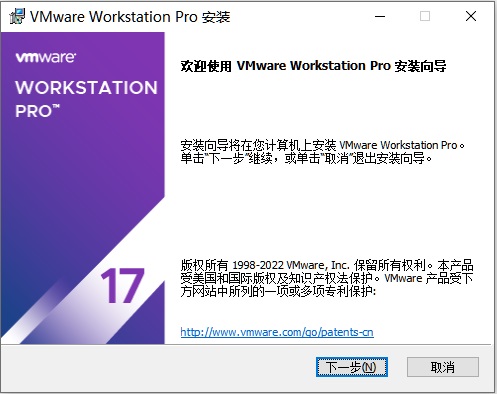
1.运行VMware17.0.exe,可以看到的界面,然后点击“下一步”,见下图。
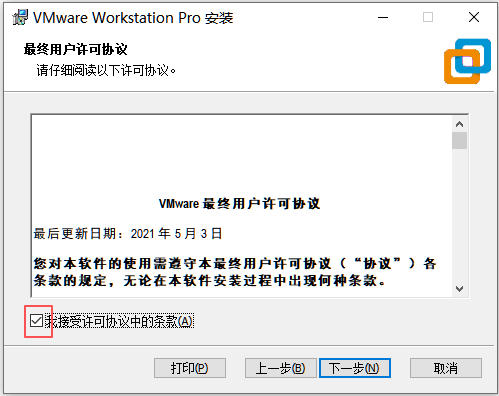
2.勾选接受许可条款,然后点击“下一步”,见下图。
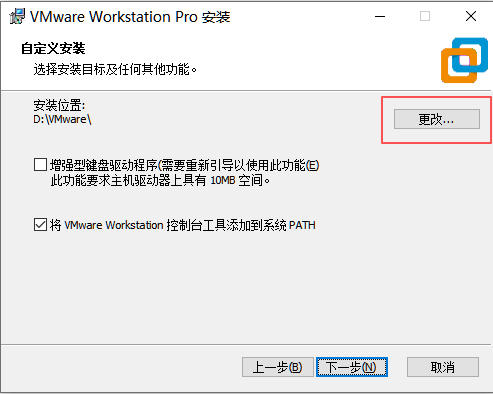
3.默认安装位置在C盘,点击“更改”安装到其他盘,然后点击“下一步”,见下图。
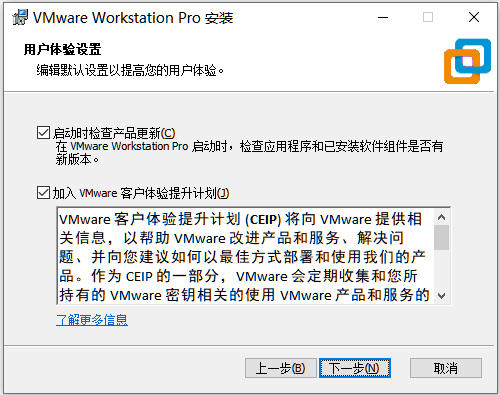
4.默认勾选检查更新和加入体验提升计划即可,点击“下一步”,见下图。
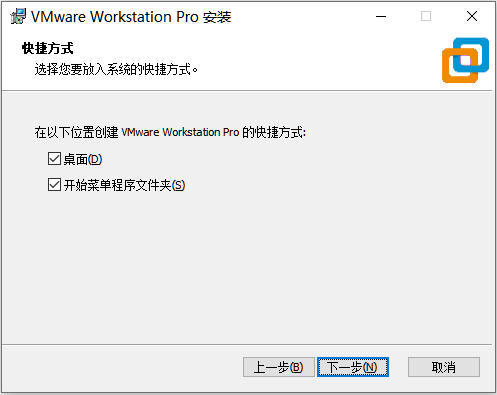
5.默认勾选创建快捷方式,点击“下一步”,见下图。
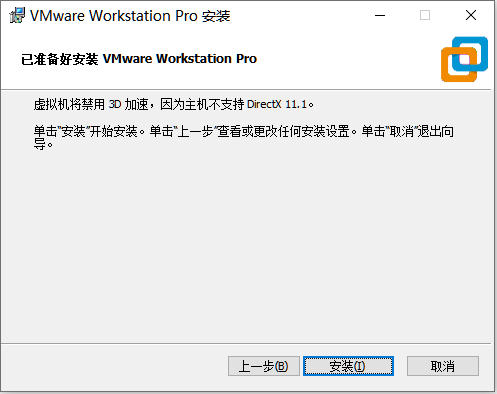
6.最后点击“安装”,见下图。
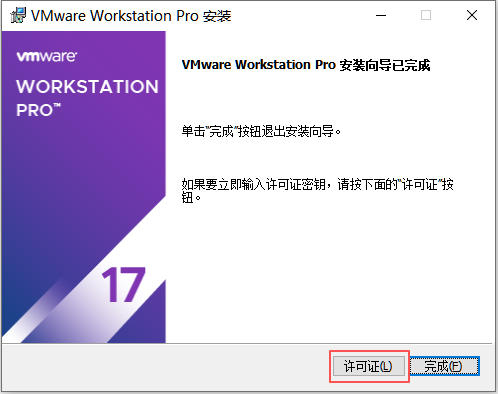
7.安装完成后点击“许可证”,见下图。
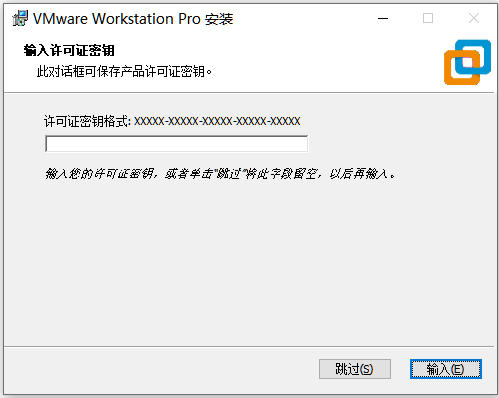
8.如果没有密钥请自行百度搜索VMware17秘钥获取方法,如果不需要密钥激活直接选择“跳过”即可。
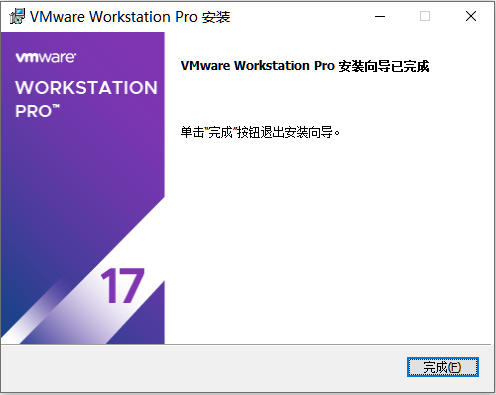
9.最后安装完成后如下图,点击完成即可。
4.2.2. 安装Ubuntu系统
4.2.2.1. 使用官方镜像
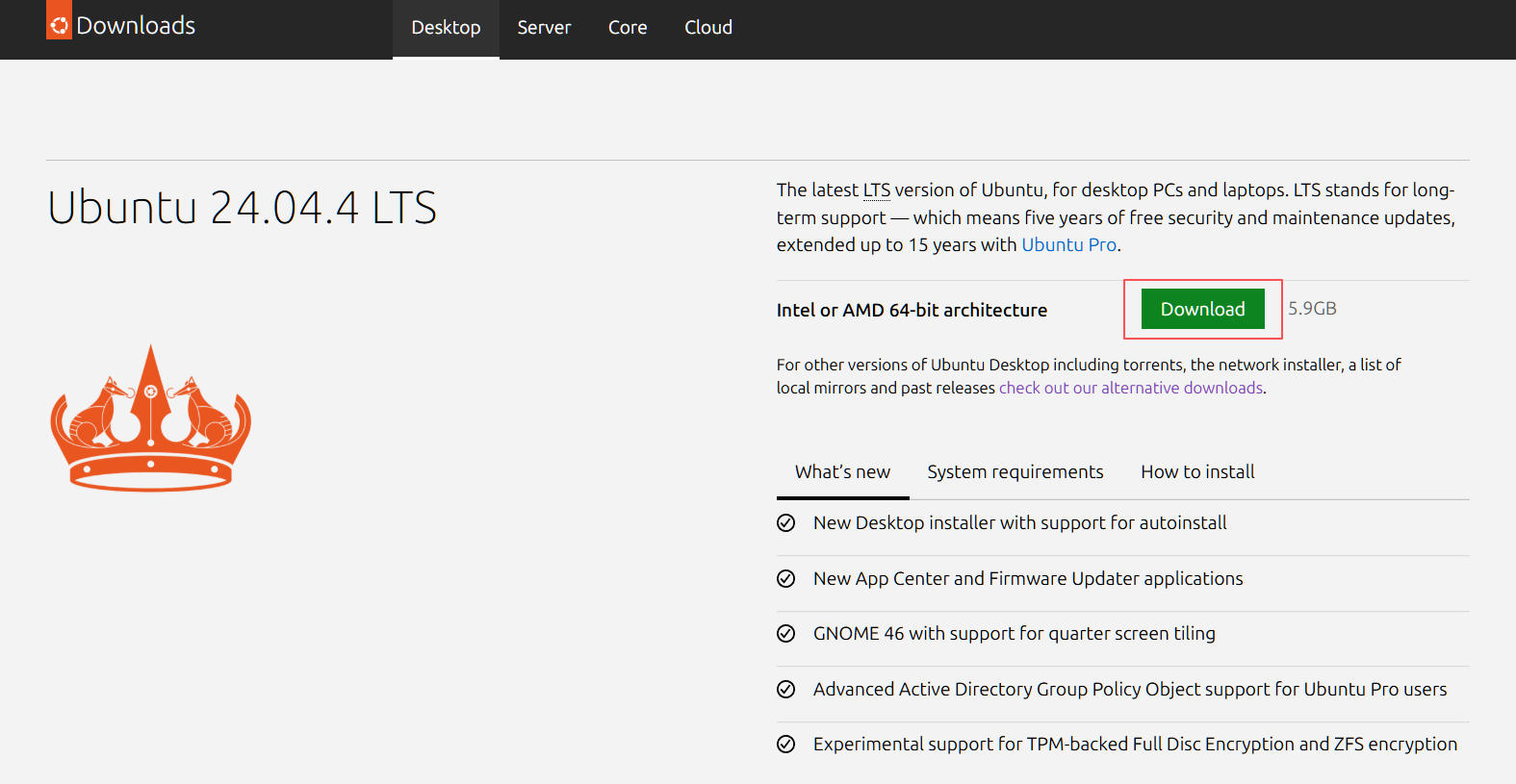
可以从Ubuntu的官网下载桌面版的系统镜像, 可在如下地址下载得到: https://ubuntu.com/download/desktop ,具体见下图。
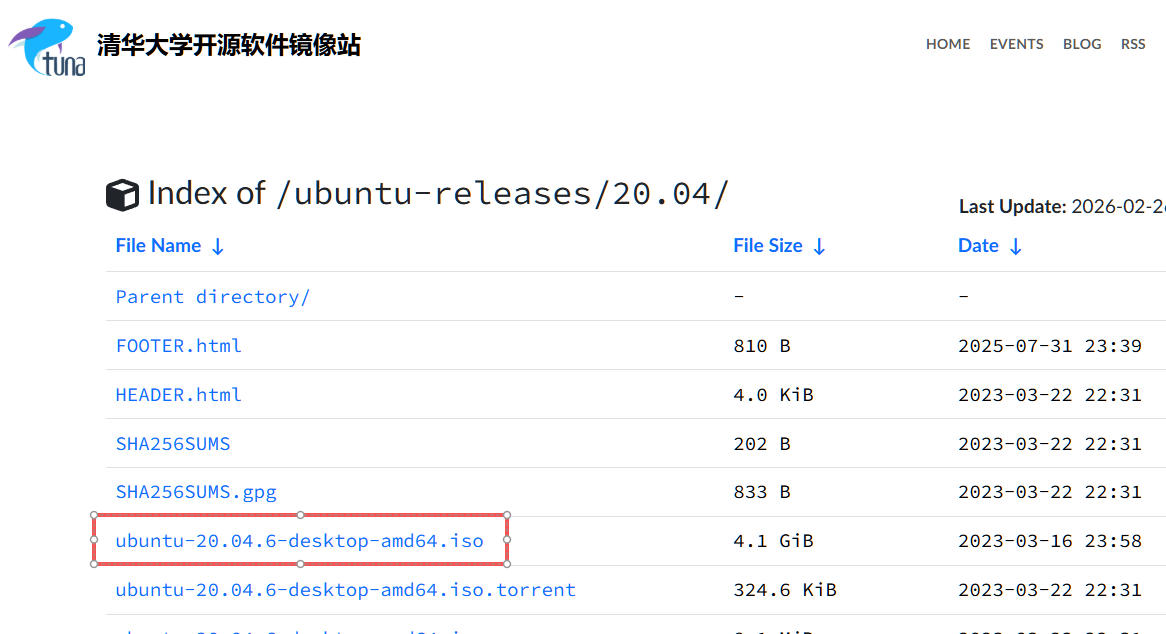
或到国内速度较快的清华镜像源下载:https://mirrors.tuna.tsinghua.edu.cn/ubuntu-releases/ ,下载ubuntu-xxx-desktop-amd64.iso镜像即可。
以从清华镜像源下载ubuntu-20.04.6-desktop-amd64.iso为例,安装Ubuntu20.04的桌面版本系统。
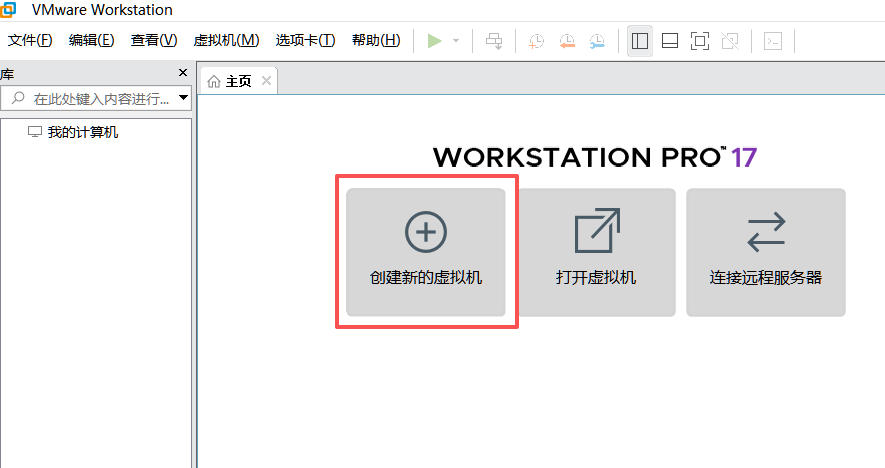
1.打开VMware软件,点击创建新的虚拟机,如下图。
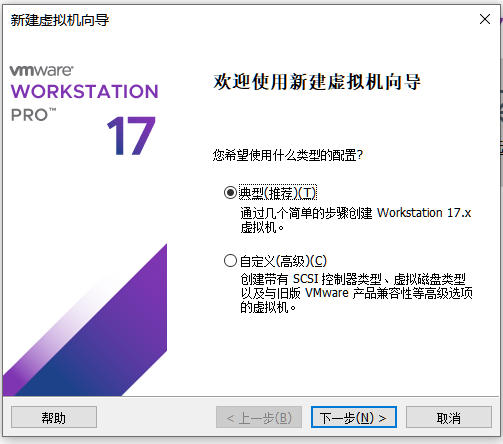
2.默认选择“典型”创建17.x版本的虚拟机即可,直接点击下一步,如下图。
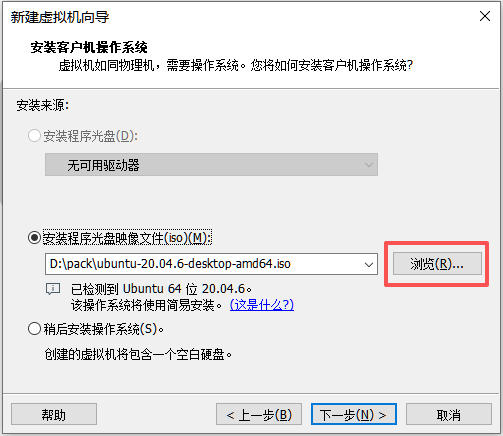
3.安装程序光盘映像文件一栏选择下载的iso文件,然后点击下一步,如下图。
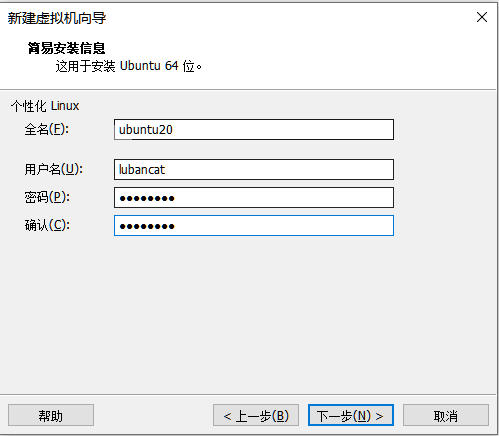
4.输入自定义的主机全名、用户账号和密码,后续登录系统会使用此处输入的账号和密码,然后点击下一步,如下图。
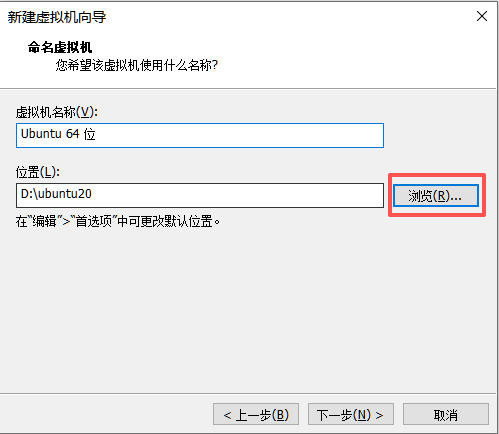
5.点击浏览将默认安装位置修改为C盘外的其他位置,然后点击下一步,如下图。
6.修改磁盘大小,根据自己的磁盘空间进行修改,建议20G以上,然后点击下一步,如下图。
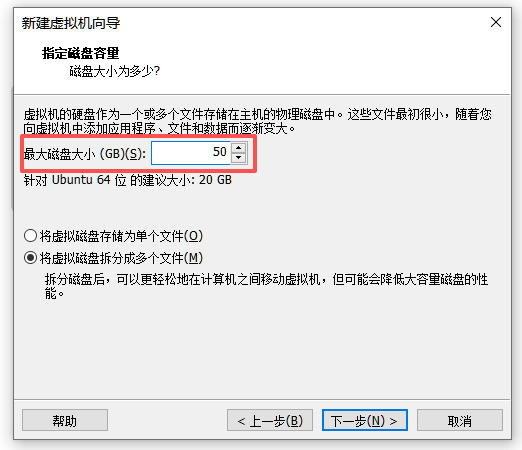
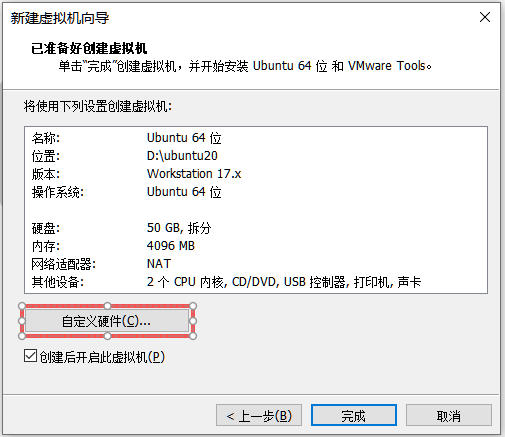
7.点击自定义硬件,如下图。
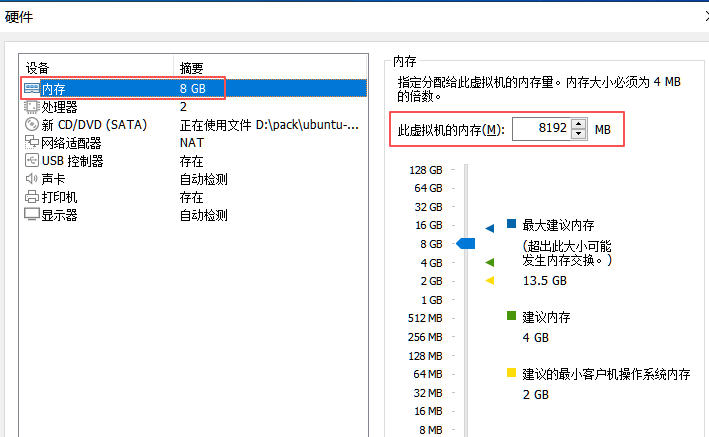
8.根据自己电脑情况分配合适的内存大小,建议不超过电脑总内存大小的一半,如下图。
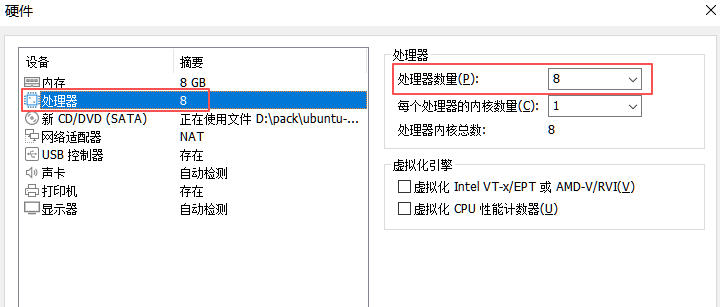
9.根据自己电脑情况分配合适的处理器数量,可和电脑总处理器数量一样,如下图。
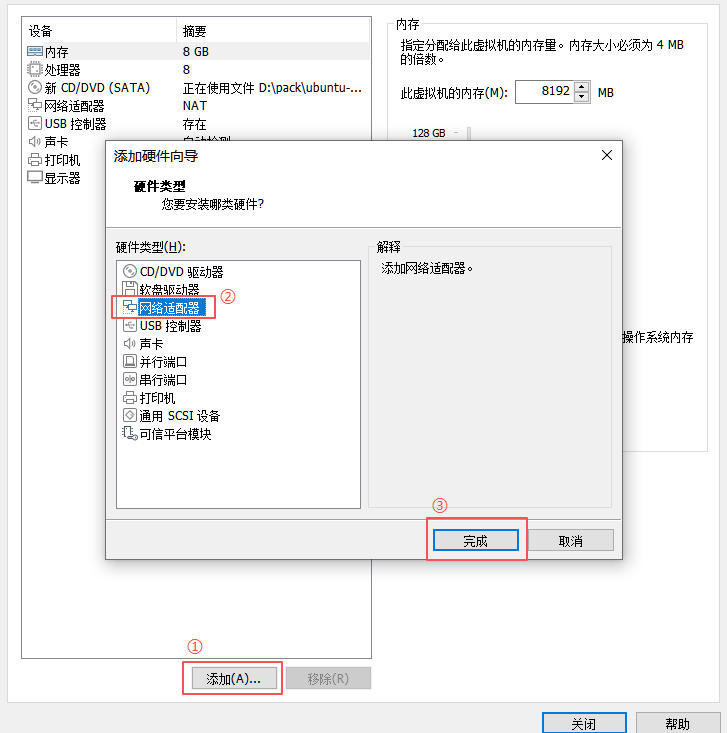
10.点击界面下方添加,选择添加网络适配器,如下图。
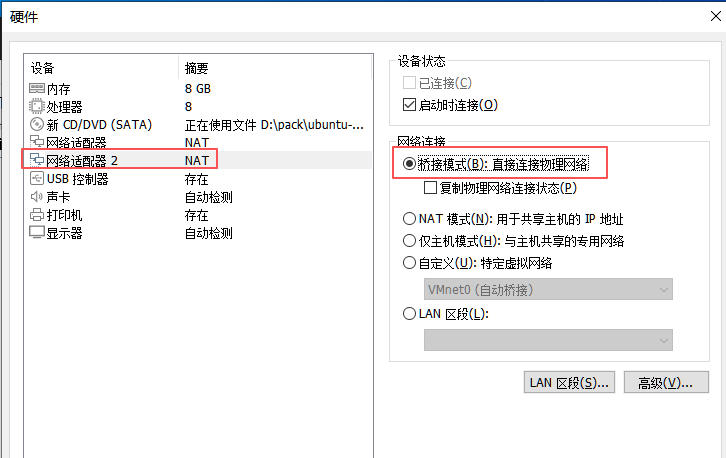
11.选择新建的网络适配器,再点击右侧的网络连接栏,选择桥接模式,然后关闭界面,如下图。
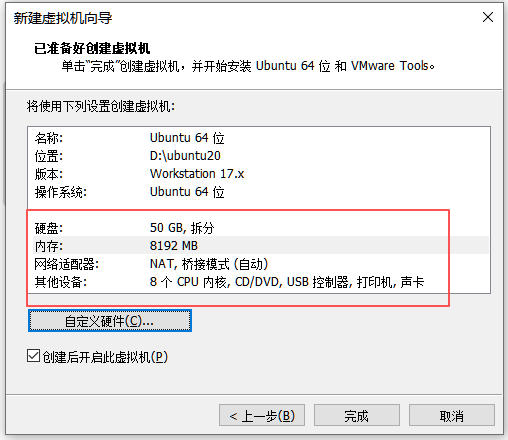
12.确认设置的硬件信息,然后点击完成,如下图。
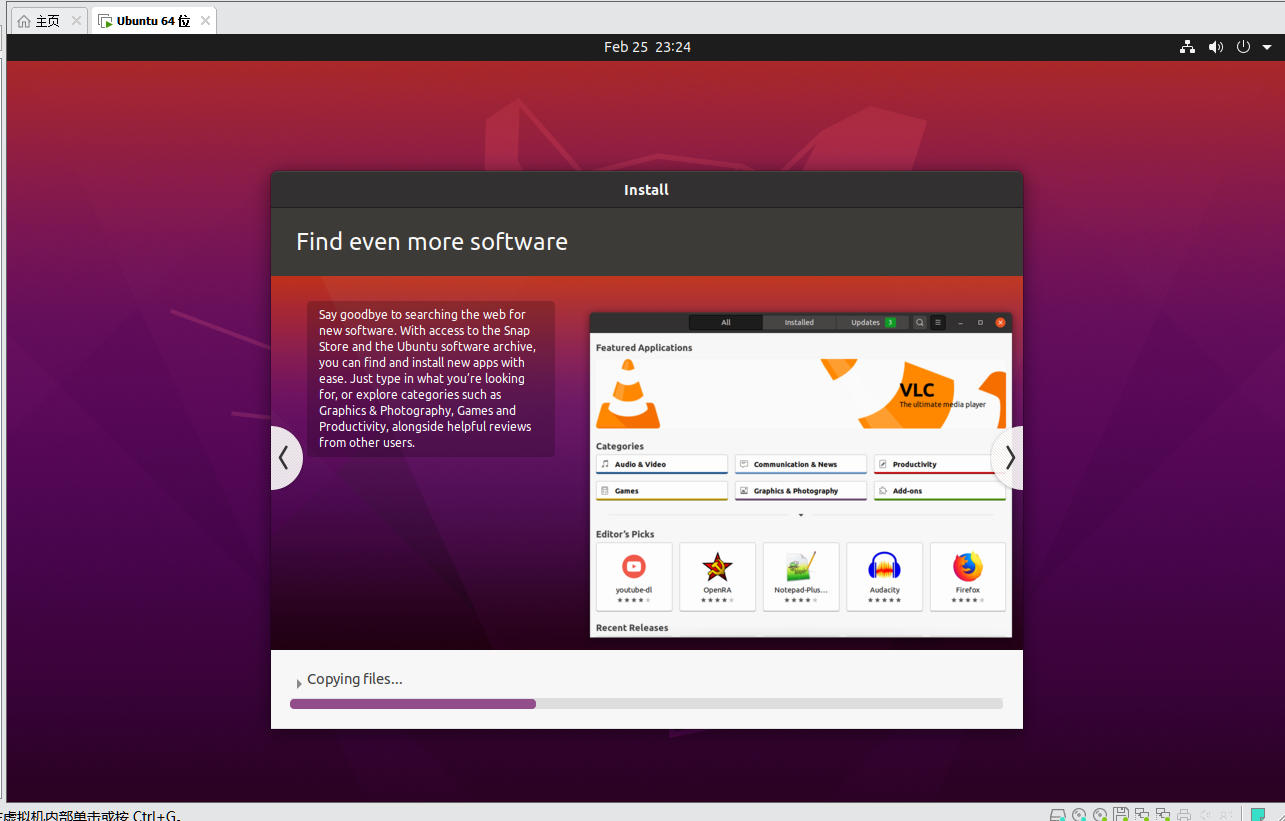
13.如果弹出提示框点击确认即可,等待系统安装,如下图。
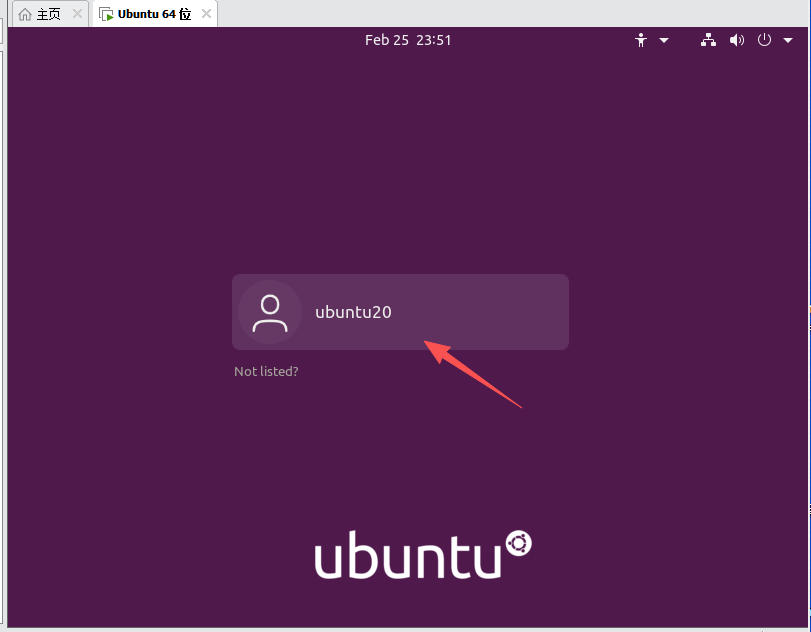
14.安装完成后如下图,点击用户,然后输入前面设置的密码即可登录系统。
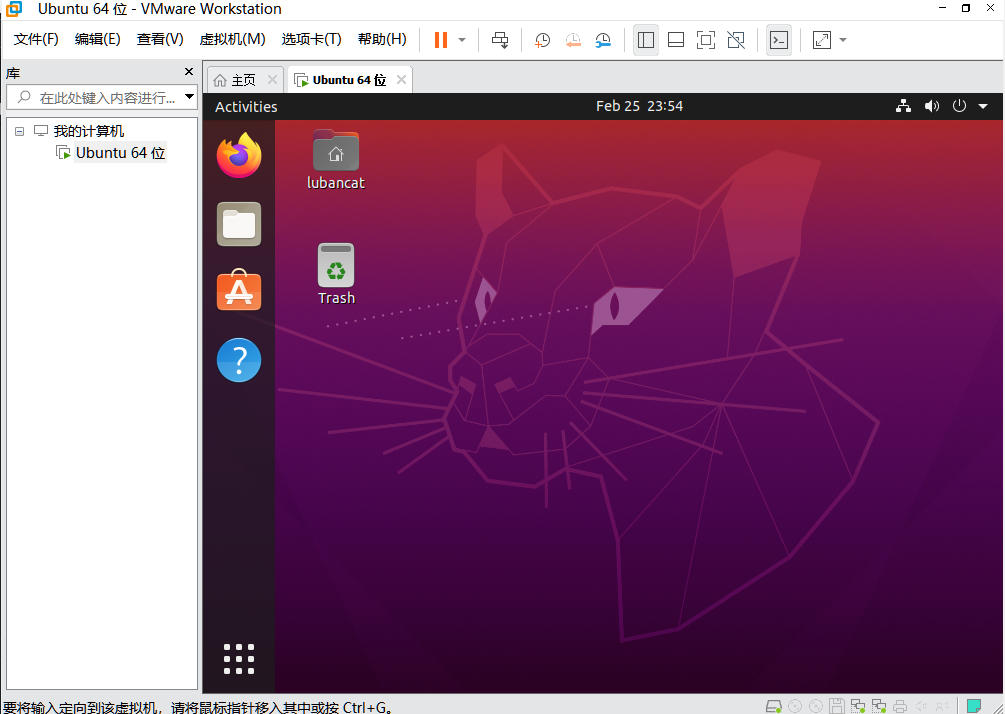
15.成功登录系统进入桌面如下图。
4.2.2.2. 使用配套镜像
为了方便用户开发,本文配套了已经搭建好环境的虚拟机镜像,如果不想从头搭建虚拟机环境可以使用搭建好的。
1.获取资料网盘/8-SDK源码压缩包及虚拟机/开发环境虚拟机/ubuntu20.04_xxx.7z。
ubuntu20.04_full:安装了板卡各系统全部的Qt编译套件、SDK编译环境、AI环境,默认中文桌面。
ubuntu20.04_lite:安装了板卡debian10系统的Qt编译套件、SDK编译环境、默认英文桌面。
选择其中一个压缩包下载并解压即可。
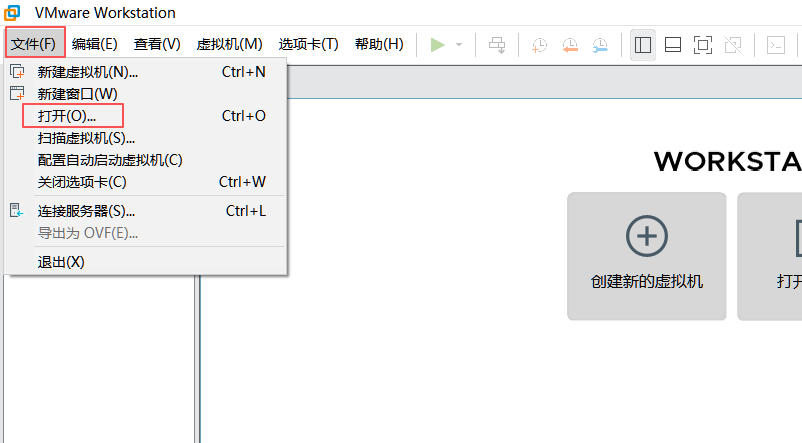
2.打开VMware软件,点击左上角“文件”->“打开”,如下图。
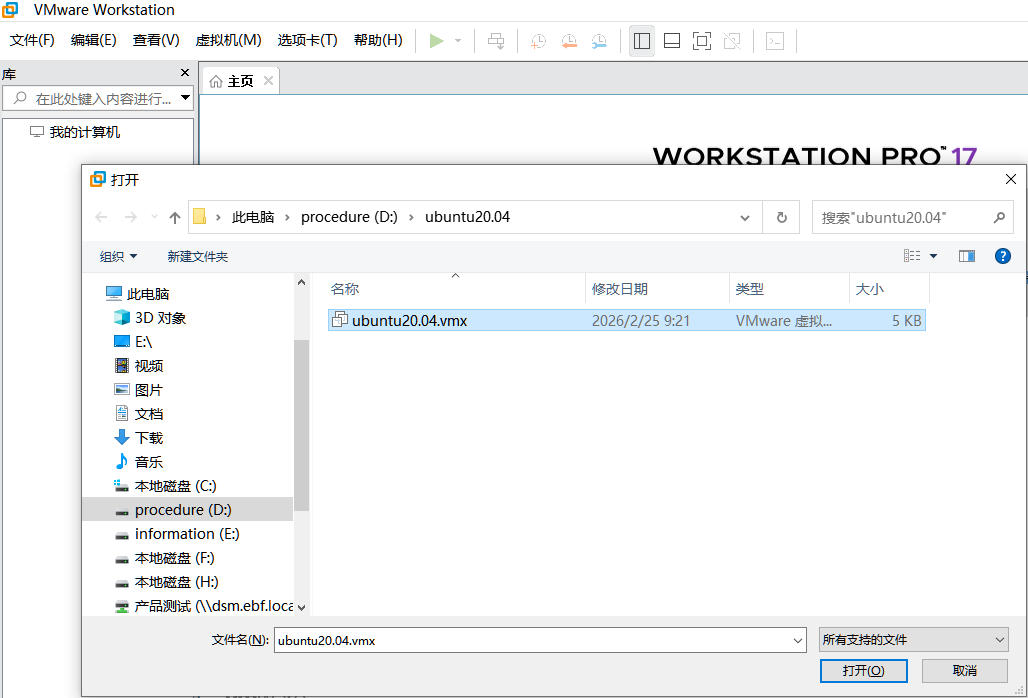
3.选择解压后的ubuntu20.04.vmx文件,以ubuntu20.04_lite版本为例,然后点击右下角“打开”,如下图。
4.默认配置的内存、处理器以及硬盘都比较小,可根据自己电脑情况进行调整,如下图。
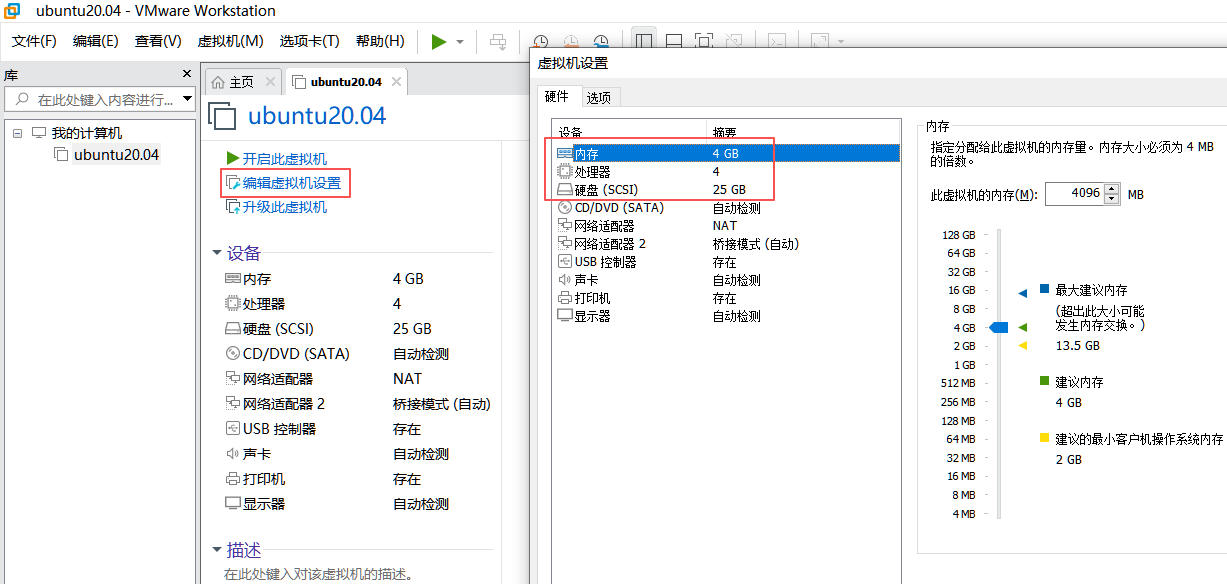
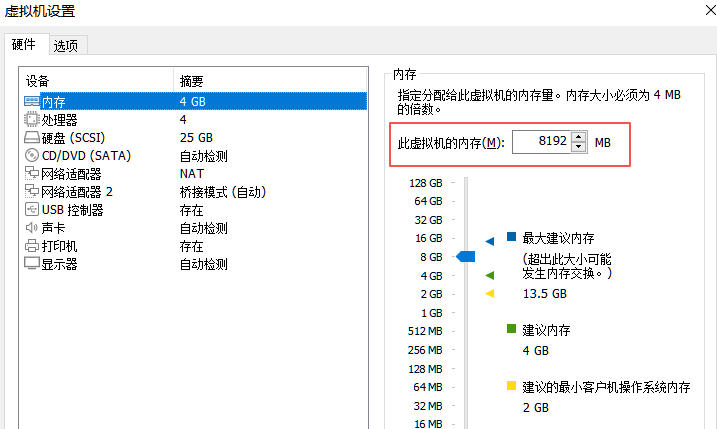
5.调整内存大小至8G,如下图。
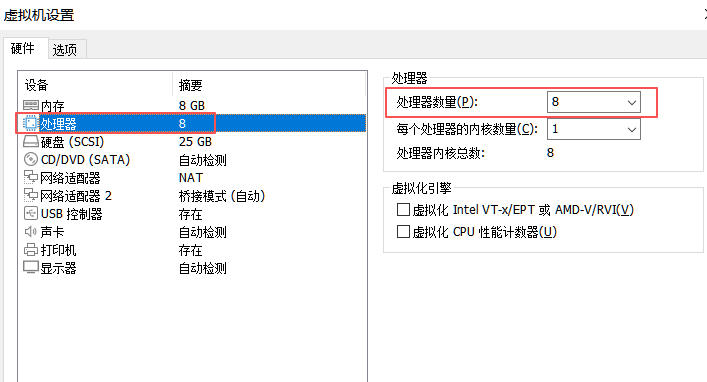
6.调整处理器数量为8个,如下图。
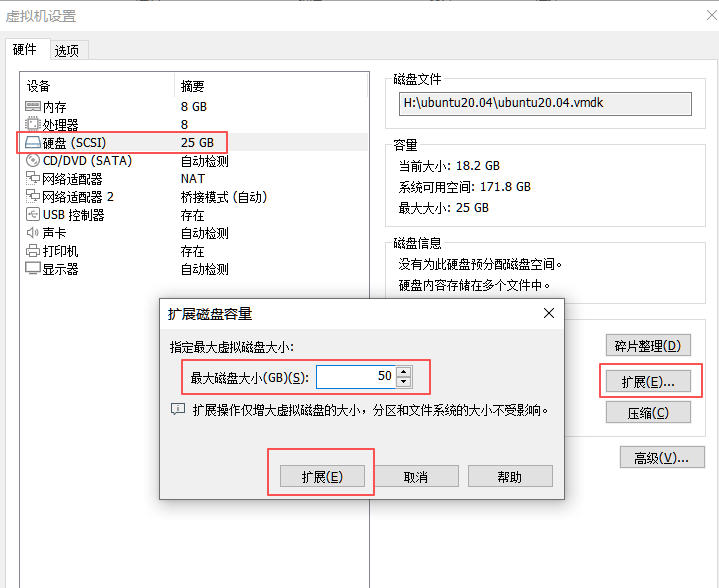
7.调整硬盘大小为50G,设置完成后点击确认,如下图。
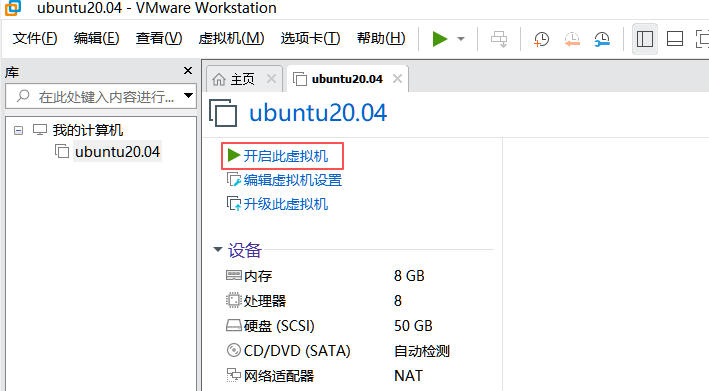
8.点击“开启此虚拟机”进行启动,如下图。
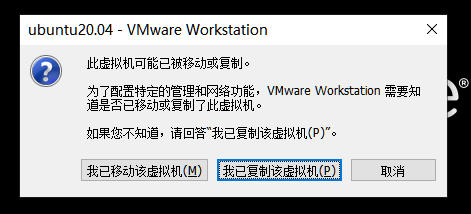
9.点击“我已复制该虚拟机”,如下图。
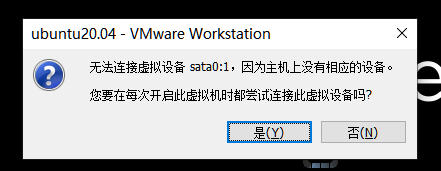
10.弹出的尝试连接此虚拟设备选择是即可,如下图。
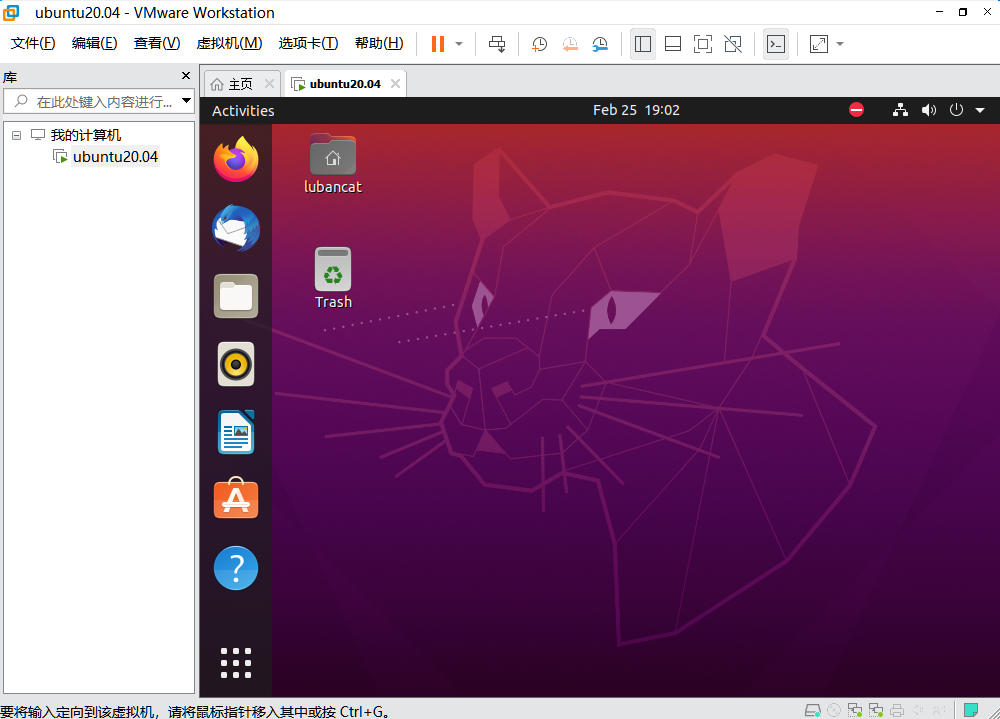
11.启动完成后进入登录界面,输入用户密码 lubancat ,进入桌面,如下图。
12.同时按下键盘“ctrl + alt + t”打开命令行终端,然后输入 sudo gparted 命令,再输入用户密码 lubancat,打开磁盘管理工具。
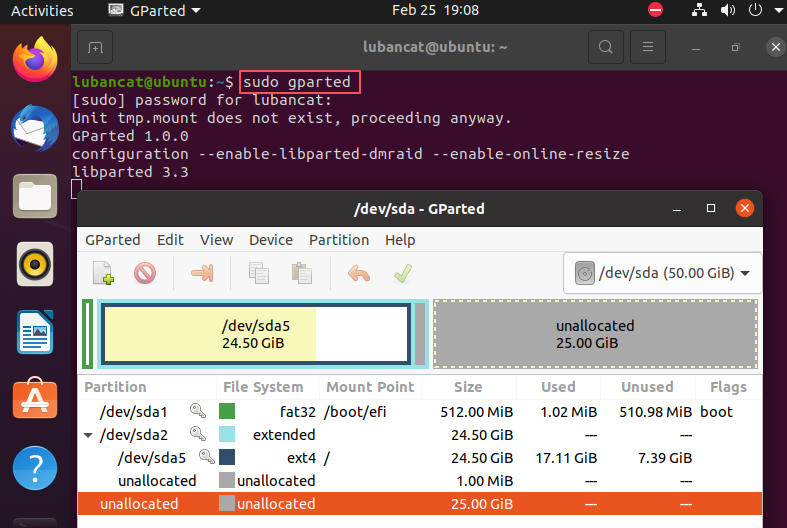
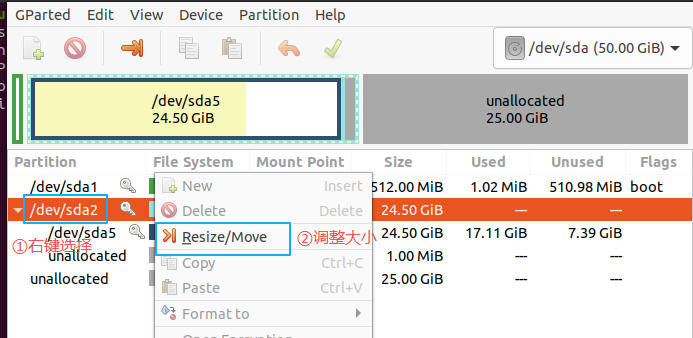
13.右键选择“/dev/sda2”,再选择“Resize/Move”以调整sda2分区大小,如下图。
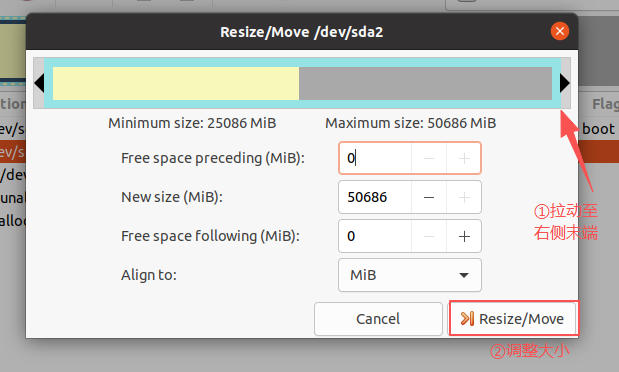
14.拉动状态框至右侧末端,以使用剩余全部空间,再点击“Resize/Move”进行确认,如下图。
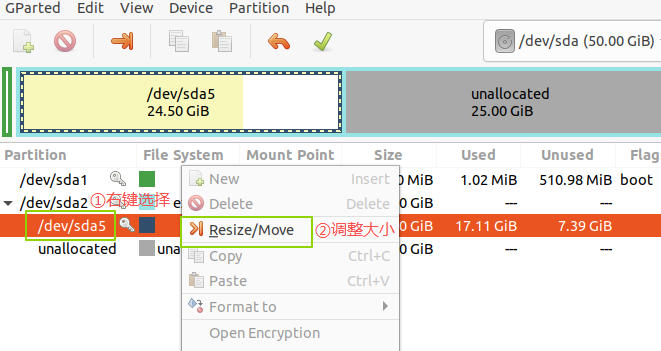
15.右键选择“/dev/sda5”,再选择“Resize/Move”以调整sda5分区大小,如下图。
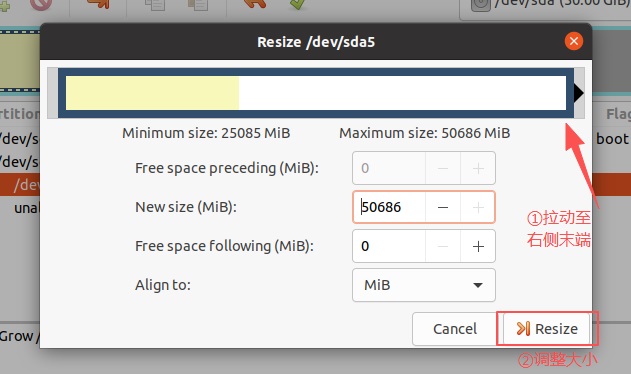
16.拉动状态框至右侧末端,以使用剩余全部空间,再点击“Resize”进行确认,如下图。
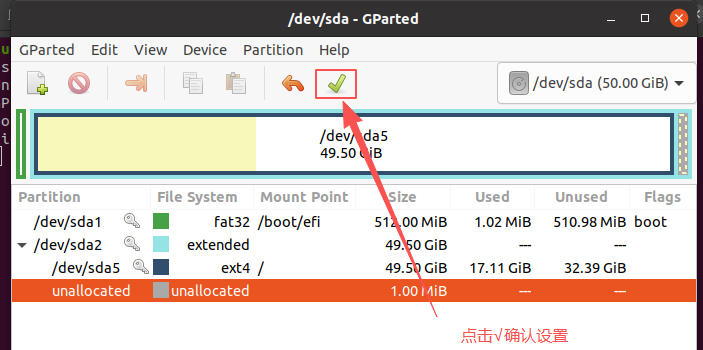
17.点击“√”进行设置,弹出的窗口点击apply,如下图。
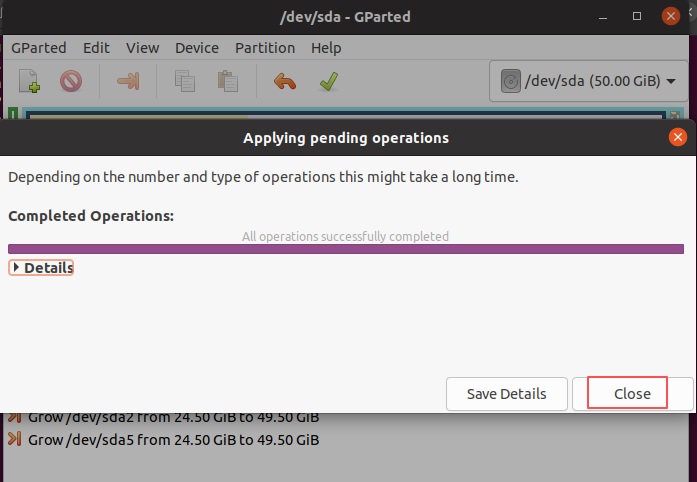
18.设置完成后点击close再关闭磁盘管理工具,如下图。
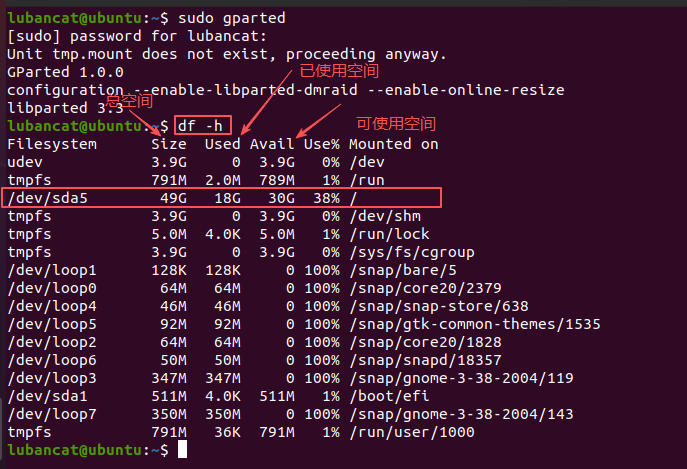
19.执行 df -h,可确认系统当前空间使用情况,如下图。
至此,启动虚拟机并调整磁盘空间完成。