
1. 网页对话#
网页对话是瑞芯微官方例程,可以在网盘资料中找到对应程序源码, 本章节将简单讲解下在鲁班猫板卡上如何运行网页对话例程。
1.1. 例程说明#
网页对话例程是一个基于Flask实现的本地网页服务,可通过⽹⻚,使⽤图⽚和⽂字与本地⼤模型对话。
浏览器将请求发送至 Flask,Flask 转发给板端的 rkllm3-server,由 RK1820/RK1828 算力卡完成推理,
推理结果以流式方式返回,并在页面中逐步显示。
浏览器 (5000) → Flask app.py → rkllm3-server (8080) → rknn3.service → RK182X
各层职责如下:
浏览器:提供对话界面,展示流式输出与场景示例;
Flask(app.py):接收页面请求并转发推理,处理图片编码与模型切换;
rkllm3-server:加载 RKNN 模型,对外提供 OpenAI 兼容接口;
rknn3.service 与算力卡:执行实际推理。
1.1.1. 环境要求#
项目 |
要求 |
|---|---|
板卡 |
鲁班猫 RK3588 + RK1820/RK1828 算力卡 |
系统 |
Debian 11 / 12 或 Ubuntu 22.04 及以上 |
Python |
3.9 及以上( |
Python 包 |
|
运行环境 |
参考 RK182X快速使用 ,确认 |
可通过以下命令确认环境是否就绪:
systemctl is-active rknn3.service     # 应为 active
/usr/bin/python3 --version            # 应为 3.9 或更高
which rkllm3-server                   # 打印程序路径
1.1.2. 获取例程#
为了更好在鲁班猫上部署, 教程对原版例程进行了简单修改,后面都是基于该版本进行讲解 。
 # 从网盘资料中下载或者git clone仓库例程
 #待加

# PC上执行
scp -r web cat@<板卡 IP>:/home/cat/
1.1.3. 例程目录说明#
web/
├── app.py                       # Flask 后端:转发推理、切换模型、处理图片
├── install.sh                   # 安装 / 卸载脚本
├── run.sh                       # 前台调试启动
├── README_CN.md                 # 说明与第三方许可
├── templates/                   # 页面模板
│   ├── index.html               #   主界面
│   ├── service_deactive.html    #   服务未启动提示页
│   └── wait_init.html           #   模型加载中提示页
├── static/                      # 静态资源
│   ├── css/  js/  prompts/      #   样式、脚本(setting.js 为切换逻辑)、提示词
│   └── images/                  #   场景示例:education/home/medical/security/technology/traffic
└── system/                      # 安装源,按目录结构装到系统
    ├── service/                 #   rkllm3.service、web.service
    ├── models/                  #   rkllm3_server.sh、Common/{run.sh, switch_to.sh}
    └── home/cat/Desktop/        #   RunWeb.desktop 桌面图标
1.2. 安装和启动#
把例程目录(
web)传到板卡,例如/home/cat/web:# PC上执行(使用scp命令) scp -r web cat@<板卡 IP>:/home/cat/ # 或者直接git clone仓库例程 待加
一键安装(首次会 apt 安装依赖,需要联网):
# 切换到用户目录下,然后板端执行
cd /home/cat/web
sudo ./install.sh
如需自定义路径或端口,在命令前添加变量:
sudo WEB_ROOT=/opt/web MODEL_ROOT=/data/models WEB_PORT=8080 ./install.sh all
环境变量说明(一般不用改,需要时改 /etc/default/rkllm3-web):
变量 |
默认值 |
说明 |
|---|---|---|
|
|
网页程序目录 |
|
|
模型根目录,每个子目录一个模型 |
|
|
网页监听地址 |
|
|
网页端口 |
|
|
rkllm3-server 地址 |
|
|
rkllm3-server 端口 |
|
|
解释器 |
|
|
桌面图标所属用户 |
1.2.1. 传输模型文件#
请从网盘资料中下载模型文件(),并将其传输到板卡上。
- 模型放在一个目录下(环境变量:MODEL_ROOT,默认/home/cat/models),
一个子目录放一个模型,目录名就是网页里显示的名字。建议复制模板目录,再将模型文件放入该目录:
 # 创建模型目录,以Qwen3-VL-2B为例
mkdir /home/cat/models
mkdir /home/cat/models/Qwen3-VL-2B

# 复制common下文件到模型目录下
cp -r /home/cat/models/Common /home/cat/models/Qwen3-VL-2B/
备注
需要复制 Common 中的 run.sh 和 switch_to.sh 到模型目录下, run.sh 负责按模型类型拼启动参数, switch_to.sh 负责切换模型。
视觉模型(以 Qwen3-VL-2B 为例):
/home/cat/models/Qwen3-VL-2B/
├── llm_Qwen3-VL-2B.rknn
├── llm_Qwen3-VL-2B.weight
├── Qwen3-VL-2B.tokenizer.gguf
├── Qwen3-VL-2B.embed.bin
├── vision_Qwen3-VL-2B.rknn
└── vision_Qwen3-VL-2B.weight
纯文本模型需要 4 个文件(以Qwen3-0.6B为例):
/home/cat/models/Qwen3-0.6B/
├── Qwen3-0.6B.rknn
├── Qwen3-0.6B.weight
├── Qwen3-0.6B.tokenizer.gguf
└── Qwen3-0.6B.embed.bin
放置模型后重启服务,新模型会出现在网页的模型列表中:
sudo systemctl restart rkllm3
sudo systemctl restart web
启动与查看状态:
sudo systemctl restart rkllm3
sudo systemctl restart web

systemctl status rkllm3 web --no-pager
journalctl -u rkllm3 -f     # 模型加载日志
journalctl -u web -f        # Flask 日志
1.3. 网页对话测试#
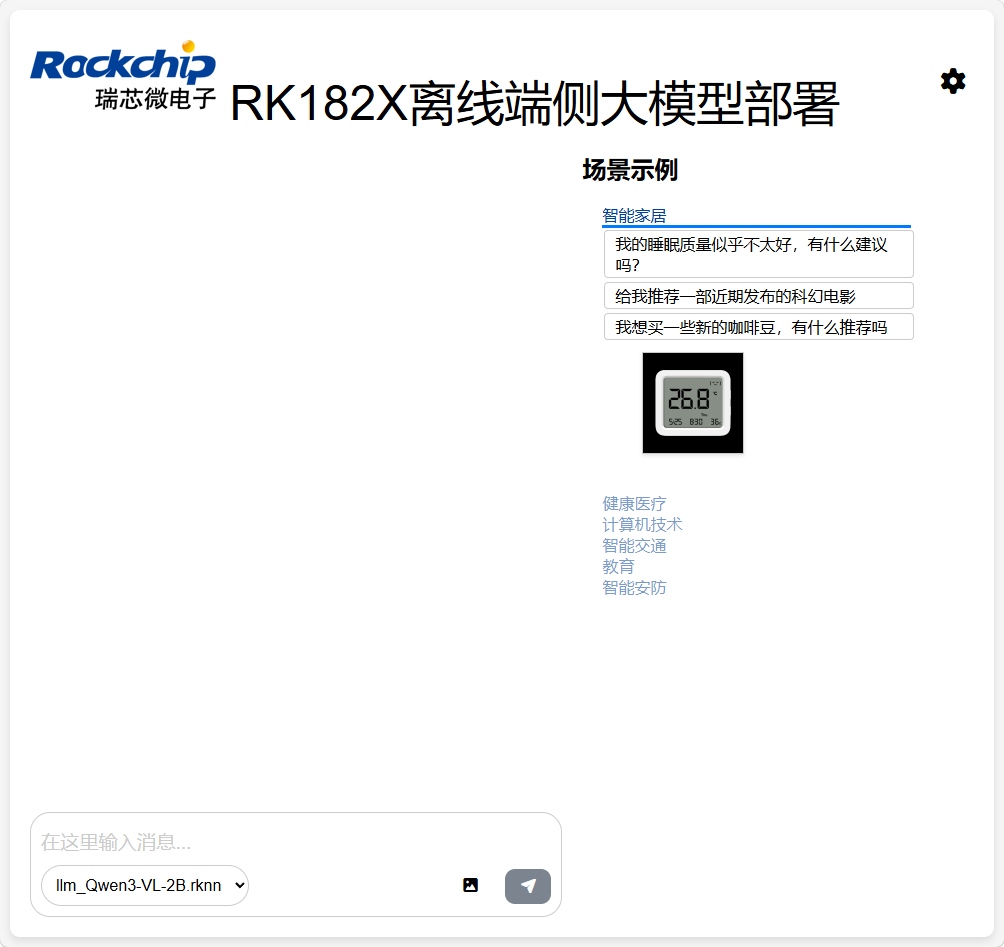
浏览器访问 http://<板卡 IP>:5000/,打开显示如下:
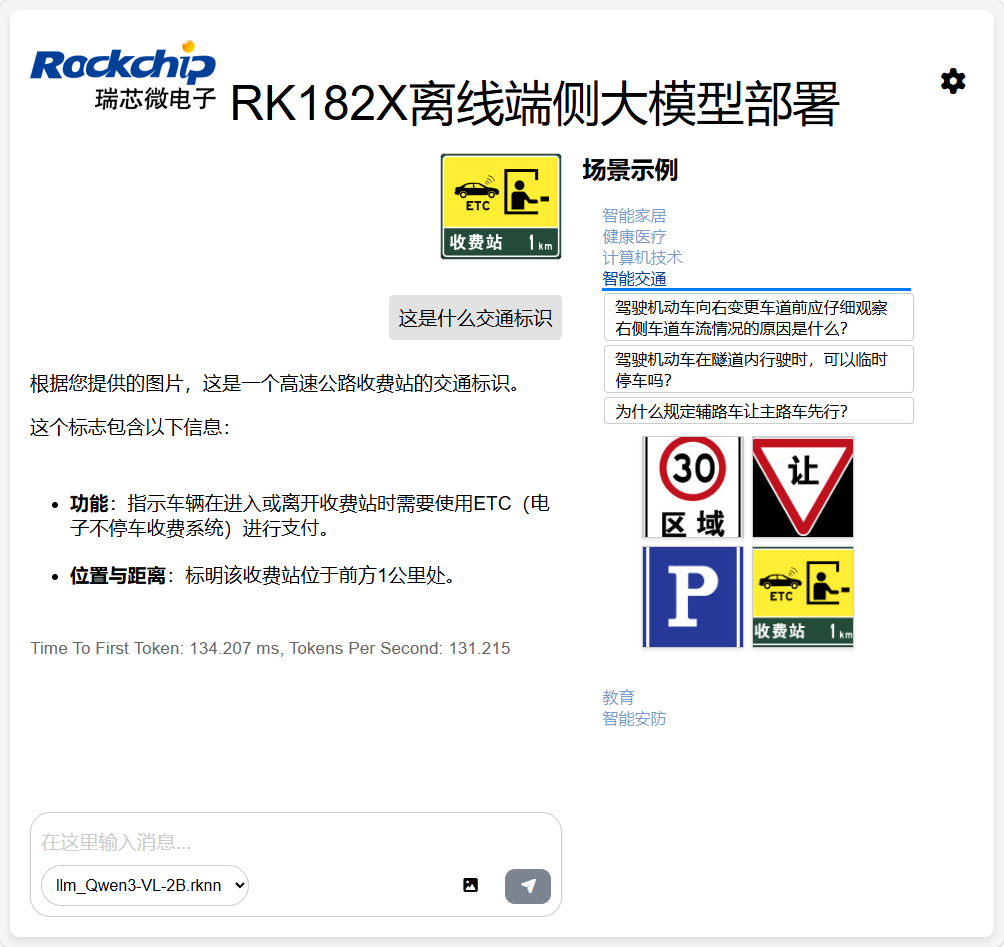
可以点击右侧预制的问题测试,教程测试Qwen3-VL-2B模型,支持对图片理解:
重要
页面 没有登录鉴权,且
web.service以 root 运行,只在可信内网使用;每次请求只发送当前一条用户消息, 不带历史上下文,适合演示与单轮问答;
图片会在请求结束后删除,预设场景图不受影响。
1.3.1. 模型切换#
切换模型不是"热加载",而是换一条软链再重启模型服务,所以会停顿几秒:
网页选择模型 → POST /switch_model
  → 执行 <MODEL_ROOT>/<模型>/switch_to.sh
  → 删除并重建 <MODEL_ROOT>/run_rkllm3_server.sh 软链
  → systemctl stop/start rkllm3
  → 前端 location.reload()
点击浏览器页面右侧的齿轮按钮,可切换模型(注意需要先将模型放到模型根目录中):
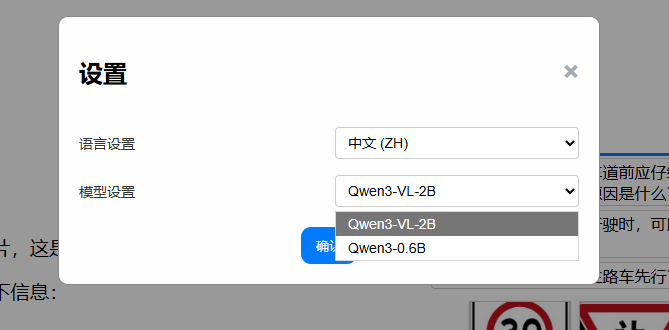
切换期间服务不可用,页面会提示等待初始化,加载完成后刷新即可。
1.4. 例程卸载#
# 常规卸载:服务/配置/程序/图标,保留模型
sudo ./install.sh uninstall

# 彻底卸载:连模型目录一起删,必须显式确认
sudo FORCE=1 ./install.sh purge